无纸化办公提倡了多年,但用的时候还是要打印出来。
对于高校的学生来说,期中期末成摞的打印复习资料,都是钱呀!
咳咳,所以无论从经济还是环保的角度老说,只要掌握一定的技巧,就能够“节能减排、实现科学发展”。
以下就讲讲在WPS office打印中如何节省纸张
一、打印前先预览
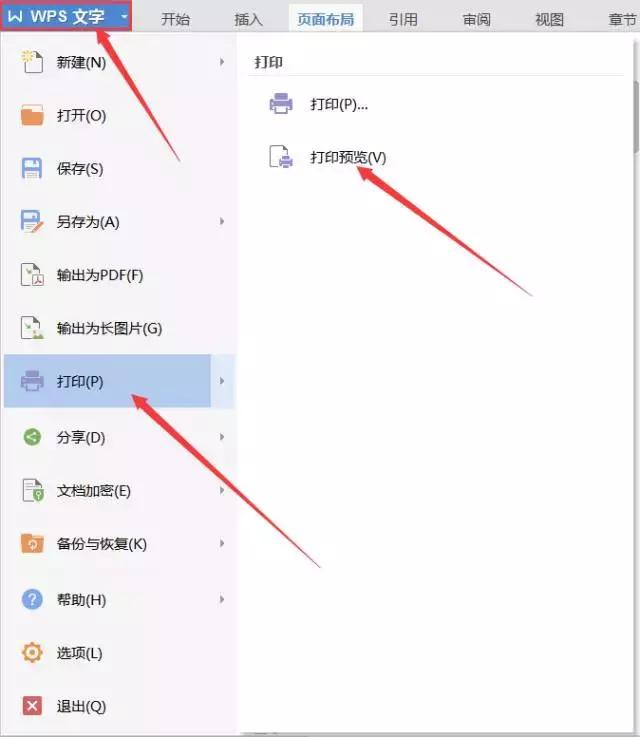
打印资料前,一定要先单击工具栏上的“预览”按钮来观看排版效果。在打印前可以这样操作,发现哪里不太好,及时修改。不至于打印以后重新修改,重新打印。
点击左上角【WPS文字】,鼠标滑到“打印”,点击右侧“▶”,点击打印预览
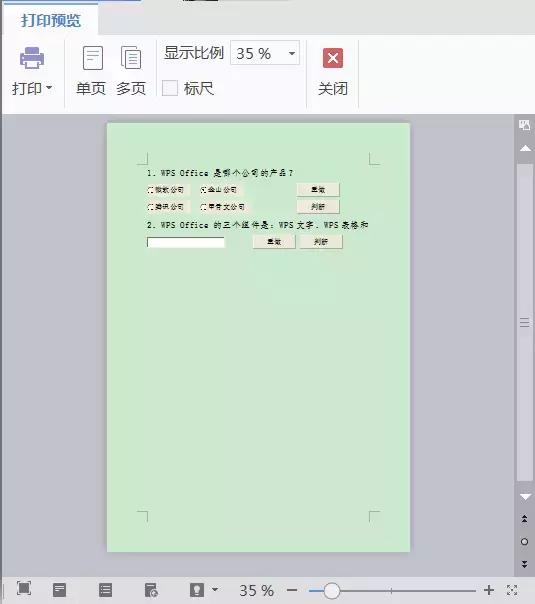
在个别电子表格软件中,在没有安装打印机的情况下会拒绝执行“页面设置”和“打印预览”,给没有打印机的用户造成极大的不便。
WPS表格提供了虚拟打印设备,支持用户在没有安装打印机的情况下进行“页面设置”和“打印预览”(此时纸张类型默认为“A4”)。下图为预览模式下的视图。
二、裁剪图片
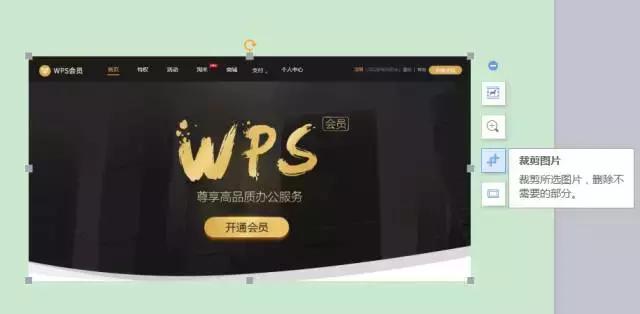
打印比较耗费墨水的是图片,不过在WPS中可以将这些图片的分辨率减消并裁剪不必要的区域,打印的时候将少消耗不少的墨水,而且打印出来的效果并不影响太多,同时还能为文件减肥,可谓一举两得。
单击图片,如图,点击右侧弹出的裁剪,对图片进行裁剪。
三、压缩图片,更改分辨率
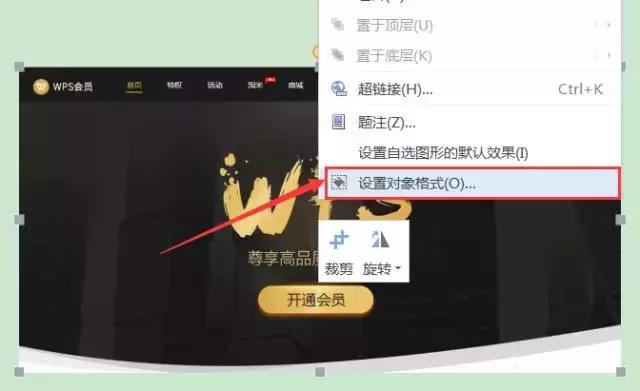
右键该图片,在弹出的快捷菜单中选择“设置对象格式”命令。然后,再打开窗口中单击“图片”,再单击“压缩”按钮
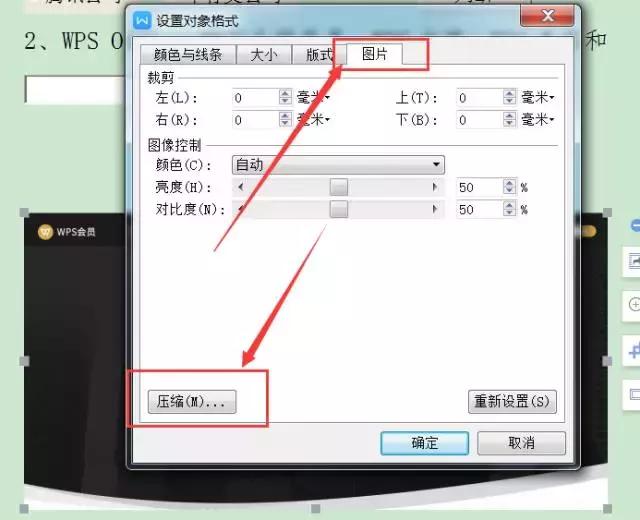
点击“压缩”后,在“应用于”对话框中选“文档中的所有图片”,在“更改分辨率”选项区中选中“网页/屏幕”选项,同时可以选中“选项”区中的“压缩图片”和“删除图片的剪裁区域“两个复选项。进行完成后点击“确定”,退出“压缩图片对话框,然后保存一下这个文档。
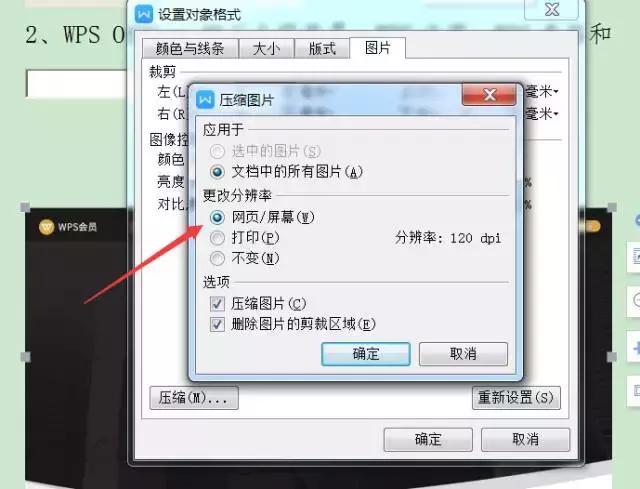
我们会发现这个文档打印出来不仅能够省下不少墨水,而且他们已经“苗条”了许多。
四、减少无用空行
有时候在网上复制、粘贴得到的文章,会发现有很多多余的空行,打印出来浪费纸张,手工删除又太麻烦。
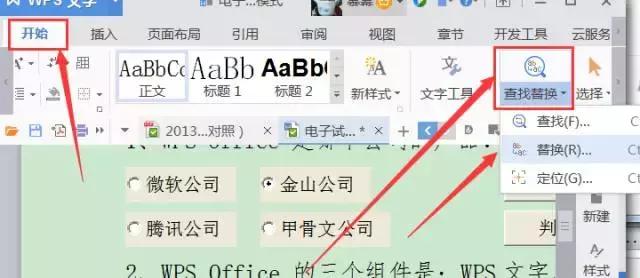
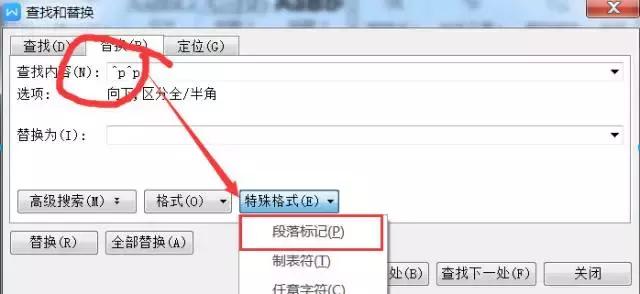
在打印前可以使用替换功能将空行删除掉:选择“开始”——“替换”命令,在“查找内容”输入框中,按下“高级”按钮,选择“特殊字符”中的“段落标记”两次(因为空行是由多个“段落标记”连在一起的)。
在输入框中会显示“^P^P”,在替换为输入框中用上面的方法插入一个“段落标记”(即"^P"),然后按下“全部替换”按钮,讨厌的空行就被删除了。如有多余的空行,则重复上述步骤,直至删除全部多余空行。
五、只打印指定的页码
很多时候需要打印的只是文档中的一部分,比如指定的页码、一页中的某部分、一节等。在按下“打印”按钮前,一定要整我只打印局部文档的技巧。
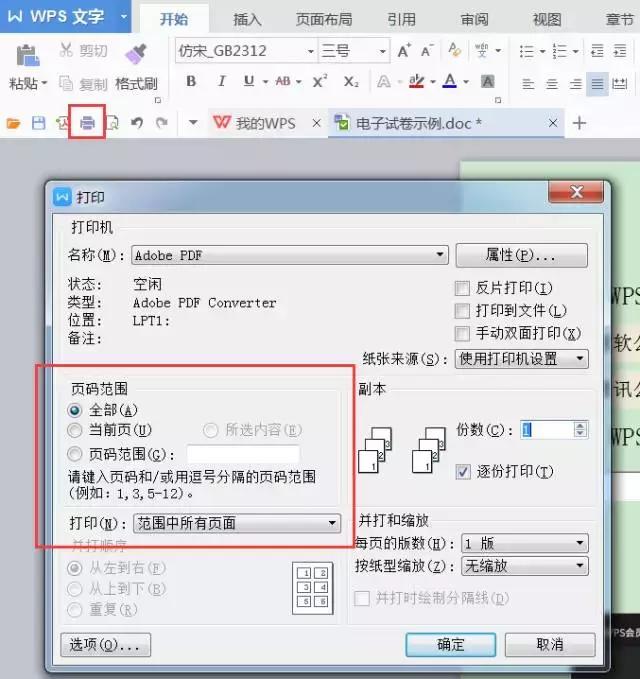
打印当前页:在“打印”对话框中看到“页面范围”区域,如果选择了“当前页”项,WPS只会打印出当前光标所在页的内容,也就是当前的一页。
打印连续页:如果选择了“页面范围”项,则可以只打出我们制定的页码,如“1-1”可以打印第一页的内容,“1-3”可以打印出第一页至第三页的全部内容。
打印组合页:如果想打印一些某连续页码的内容,必须依次键入页码,并以逗号相连,连续页码可以键入该范围的起始页码和终止页码,并以字符相连,如“2,4-6,8”就可以打印底2、4、5、6和第8页。
六、只打印选中内容
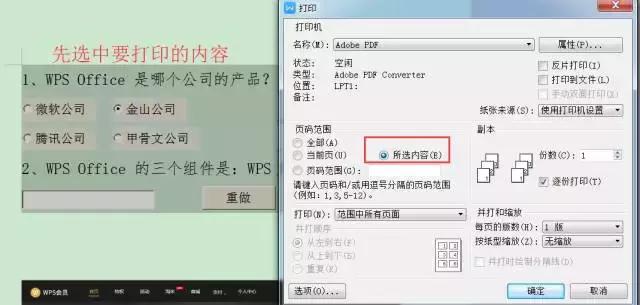
如果只想打印出某一页部分内容,请首先在文档当前窗口选择需要打印的部分内容,然后在如图的窗口中选择“所选内容”,注意一定要先选择好相关内容,否则“所选内容”选项为灰色不可选择。
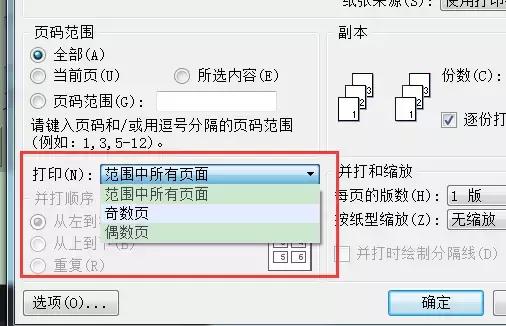
七、只打印奇数页或者偶数页默认方式下,WPS会将文档的所有界面全部打印出来,如果某些情况下只想打印文档的奇数页或者偶数页,那么在“打印”下拉列表框中选中“奇数页”或“偶数页”。
八、注意使用缩印功能
我们在打印文档时可以对文档进行索引,这样就可以把原先无法打印到小纸上的内容打印到小纸上,甚至将多张纸上的内容打印到一张纸上,大大节省了纸张。
按每页版数缩印
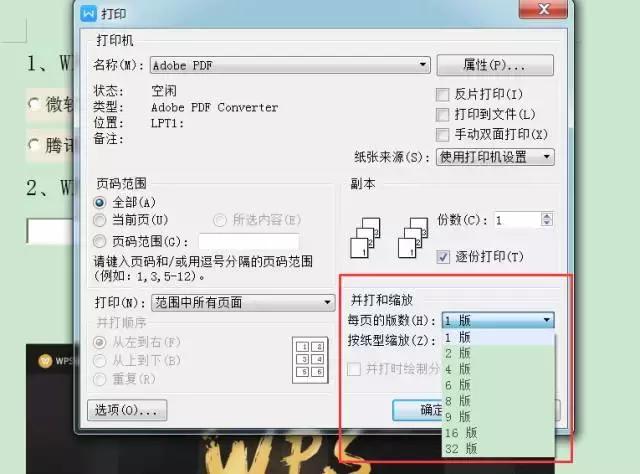
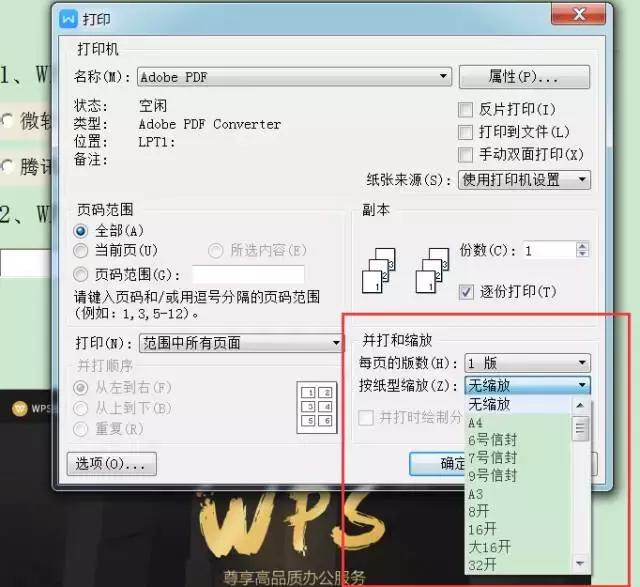
在WPS的打印对话框的右下方有一个“缩放”选项区域,可以单击“每页的版数”下拉类表框,从中选择版数,即可把内容打印到相应的版数上。通过此技术可以把一页纸的内容,打印成6个版,真正的实现缩印(PPT同样适用)。
按纸型缩放打印
点击“按纸型缩放打印”下拉列表框,再选择所使用的纸张也能实现索引。如在编辑文件时所设的页面为A4大小,单项使用16开纸打印,那只要选择16开纸型,WPS会通过缩小整片文件的字体和图形的尺寸将文件打印到16开纸上,完全不需要设置页面并重新排版
九、妙用打印机驱动省墨
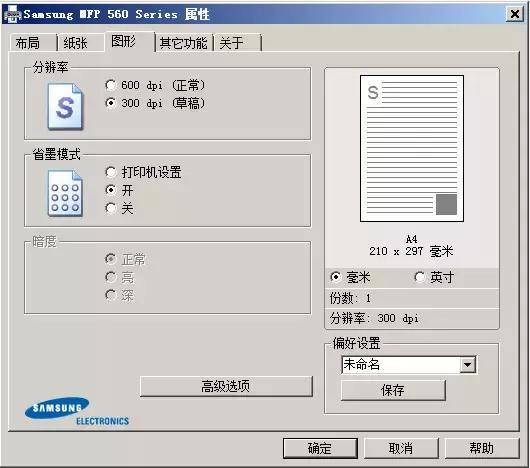
现在不少的打印机的驱动程序往往提供了省墨功能,如下图:在打印窗口中单击“打印机”旁边的“属性”按钮,打开相应窗口。单击“图形”标签,可以设置分辨率(如600DPI或者300DPI)或打开、或关闭省墨模式
最后提醒一下:为了避免打印的时候出现排版错误,建议保存为PDF再打印呦~