不说Shift在日常电脑使用中是一个使用频率很高的快捷键,单是在Excel中各种组合少说也有20来个用法。今天小编在这里要和大家分享Shift快捷键的4大功能7个小妙用,而且这还是不包含任何其他组合键,只用Shift键和鼠标就可以完成。

1、选择区域
1.1、选取连续区域
我们平时在选择连续区域的时候一般都是选中起始单元格后,按住鼠标左键,然后拖动鼠标到目标单元格,完成连续单元格的选择。这种方法也是平时大家用的最多的方法,但是这个方法对于选择比较大的区域时候就不是很友好了。
而「Shift」快捷键可以完美解决这个问题。
操作方法也很简单,首先选择起始单元格,然后找到目标单元格,可以通过鼠标滚轮,让目标单元格出现在鼠标可点击范围之内,按住「Shift」键再点击目标单元格。
如果你认为通过鼠标滚动找到目标单元格还是很烦,那么你也可以通过单元格左上角的名称框直接输入目标单元格地址。
下面我们具体演示一下:

需要说明的是当使用名称框的时候,因为名称框的时候,输入为目标单元格地址,需要按「Enter」键进行定位,因此截屏软件会显示「Shift+Enter」,但这不是组合键功能,只是名称框需要「Enter」键。

1.2、快速向下/向右选中区域
快速向下/向右选中区域是指从当前选中区域迅速向下/向右选择到连续数据最后一行/最后一列,注意连续数据。
操作方法也很简单,比如先选中A1单元格,那么按住「Shift」键,鼠标移到A1单元格下边线上,当鼠标变成黑色十字箭头形,双击鼠标,那么会快速选中A列n个连续行。同理,如果鼠标移到A1单元格右边线上,那么双击鼠标就会选中第一行A列到n列。
如果选中A1:B1并向下选中,那么可以快速选中AB两列n个连续行,同样选择A1:A2并向右选中,就可以快速选中第一第二行A列到n列。
因此这里有两个注意点:①其实可以选择数据区域,不止可以选择单个单元格;②之后向下/向右选择连续数据的最后一行。
可以看看效果图:
2、移动区域
2.1、快速插入行/列
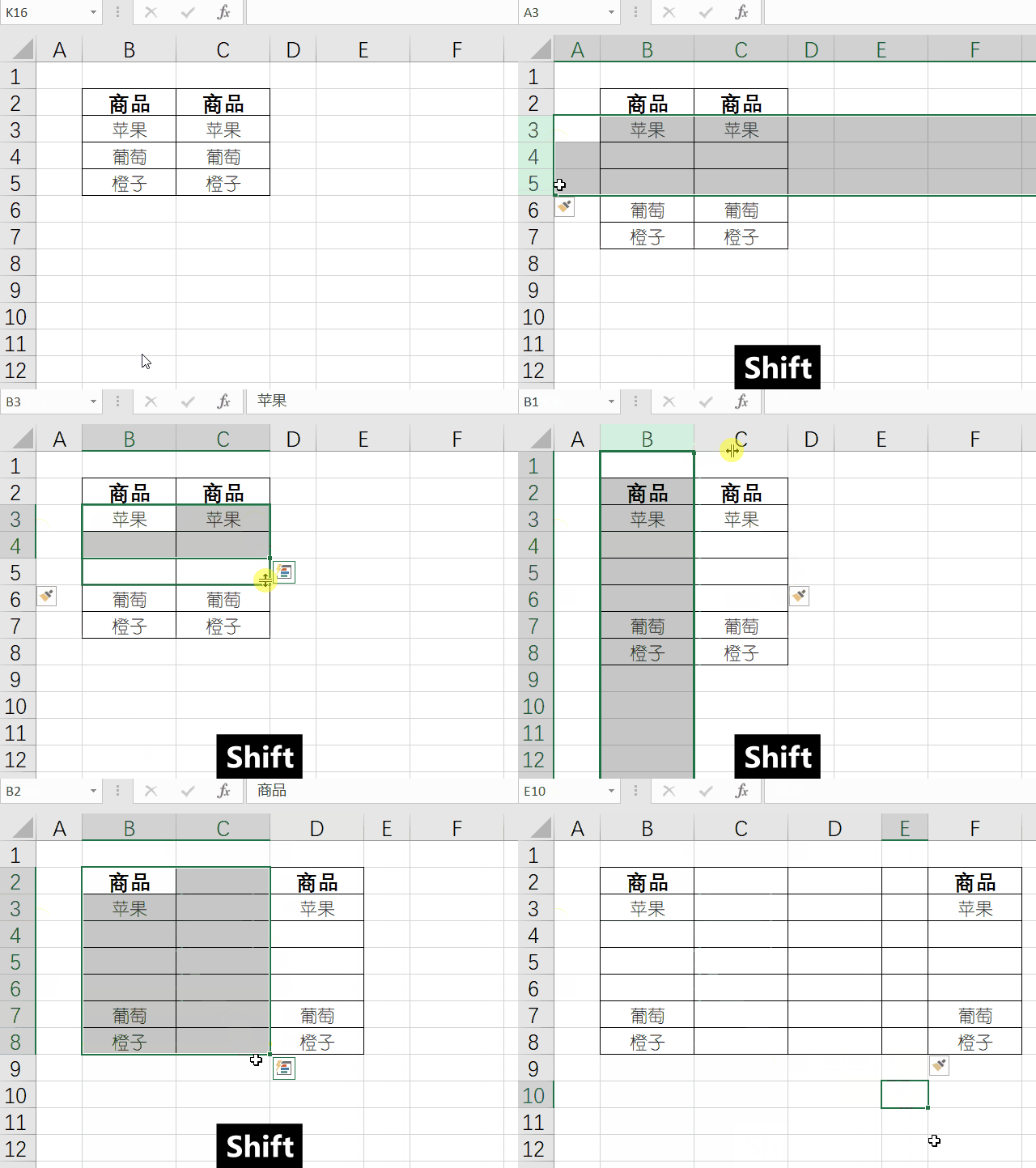
「Shift」快捷键还可以用于快速插入多行空行。
插入行/列原理是相同的,我们就以行为例。首先有两种选择方式:选中整行或选中部分单元格区域。
当选中整行时按住「Shift」键,鼠标移动到选中行左下角填充柄上,当鼠标变成双向双横线箭头时候,向下拖动鼠标可以快速插入任意行空白行。
当选中部分单元格区域时候按住「Shift」键,鼠标移动到选中单元格区域右下角填充柄上,后面操作和选中整行操作相同,来快速插入空白行。
插入列参考插入行的方式即可。下面我们看看动态效果:

2.2、快速移动行/列
准确的来说可以移动整行整列,也可以移动选中单元格区域,操作方法上都是样的。
选中要移动的单元格区域后,按住「Shift」键,鼠标移动到边框线上,当鼠标
变成黑色十字箭头形,即可拖动鼠标移动单元格区域。
3、画正图
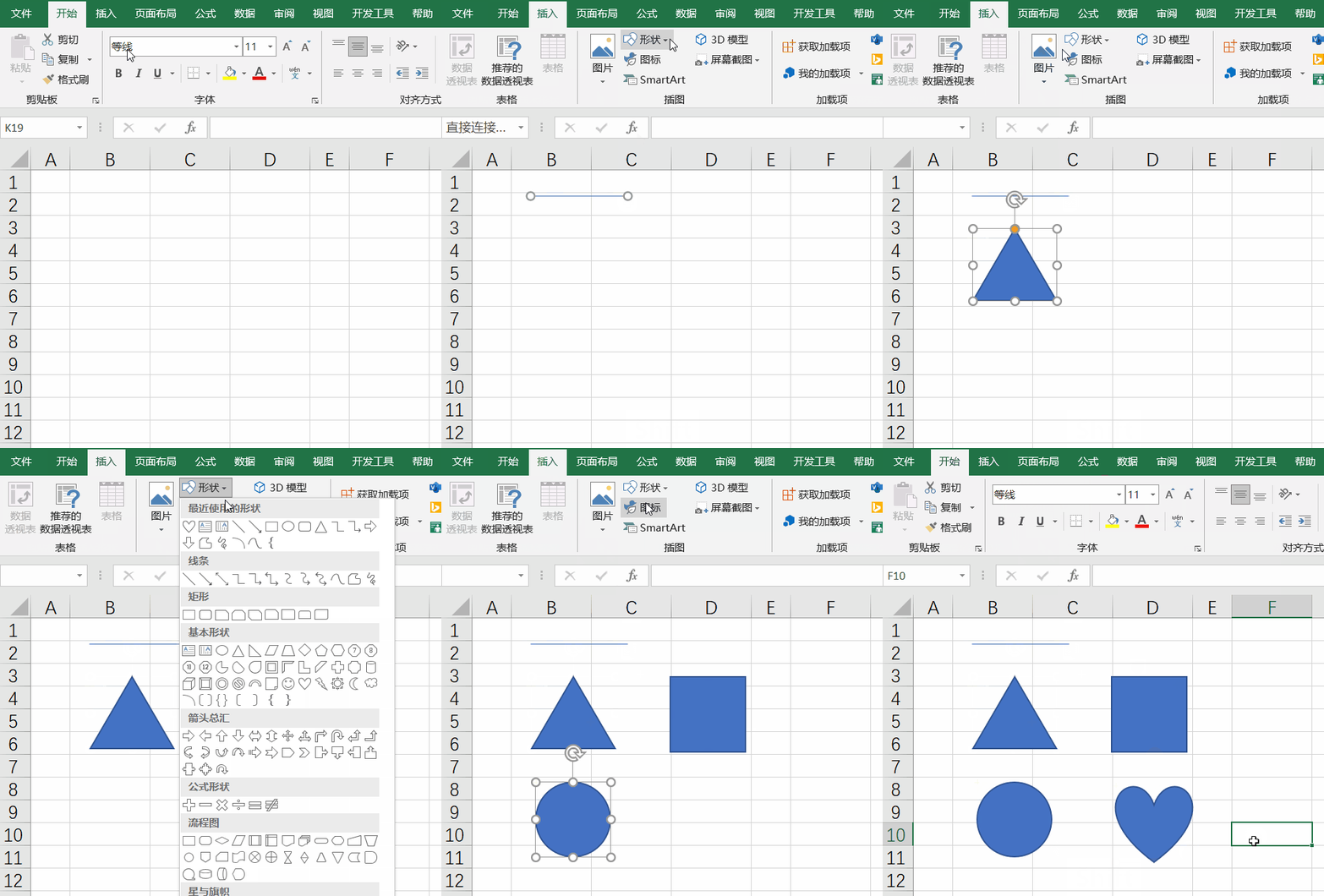
3.1、插入一个正的形状和水平线
插入正的形状是指正三角形,正方形,圆形等正的形状。
首先通过点击「插入」选项卡下「插图」命令组中的「形状」选择好要画的形状,按住「Shift」键,再在工作表中画出来。
水平通过「线条」里的「直线」画出来;
三角形通过「基本形状」里的「等腰三角形」画出来;
正方形通过「矩形」里的「矩形」画出来;
圆形通过「基本形状」里的「椭圆」画出来;
心形通过「基本形状」里的「心形」画出来。
下面我们就来直接看看效果:
4、多表操作
4.1、批量修改工作表内容

对于一批规格相同的工作表,当我们发现某一个单元格区域数据出来问题,需要修改,这时难道真的要一个一个工作表修改吗?
当然不用,只需要按住「Shift」键,选择所有需要修改的工作表,然后在需要修改的单元格区域统一修改即可。
4.2、快速关闭全部文件
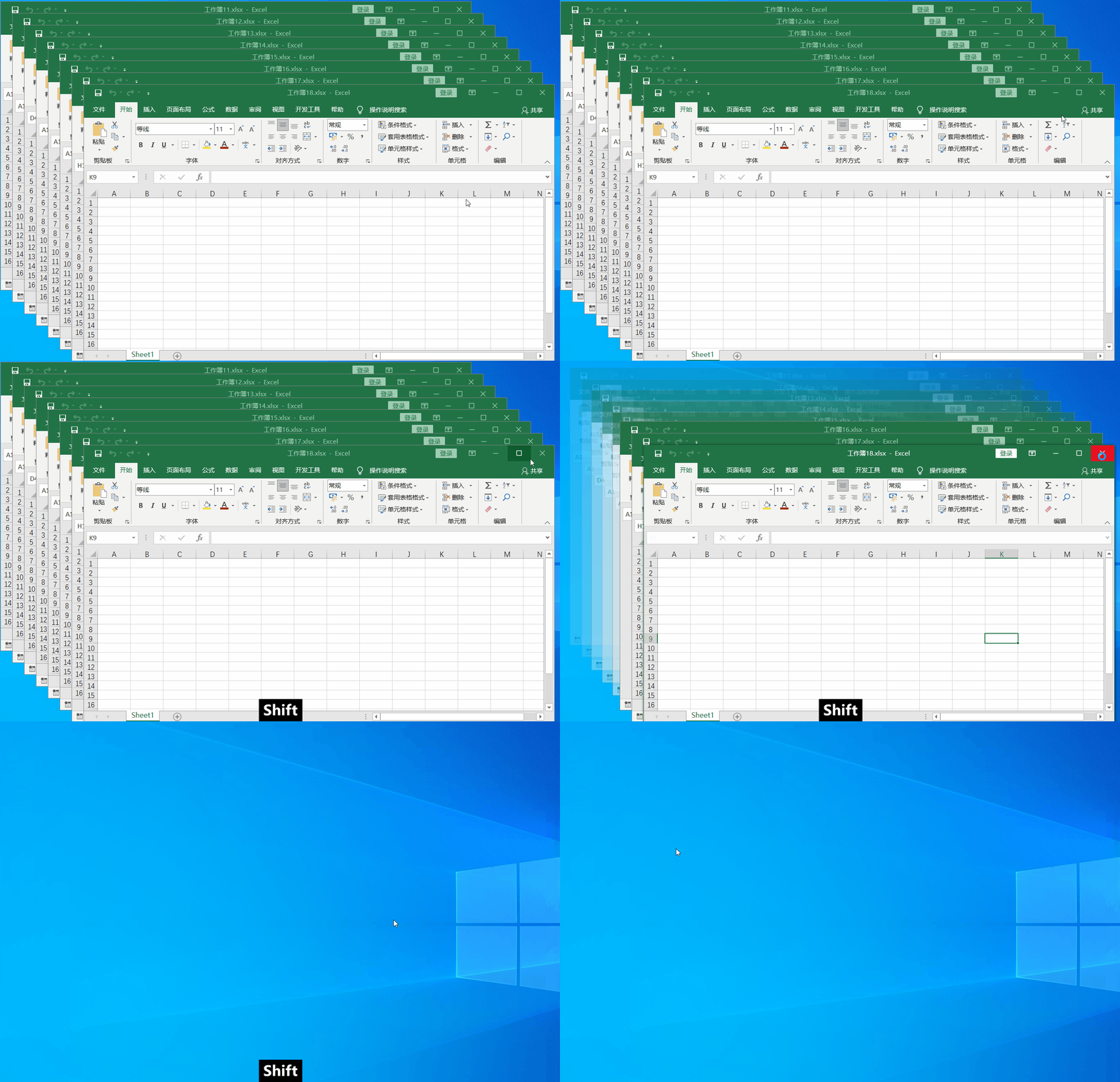
不知道大家有没有遇到过一次打开很多个Excel的经历,如果一一关掉实在是太浪费时间了,只需要按住「Shift」键任意点击一个Excel关闭按钮即可。
以上就是今天小编和大家分享的「Shift」快捷键的七个小妙用,抓紧时间去试试吧。