24.将刚才的路径转为选区然后用加深减淡工具对其进行涂抹。
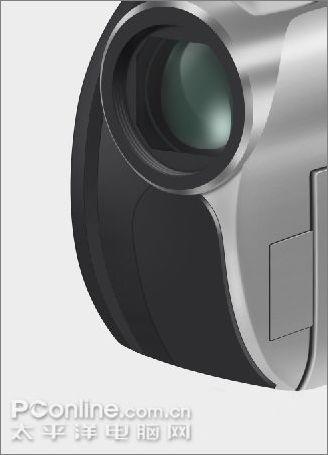
图24 将路径转为选区然后用加深减淡工具对其进行涂抹
25.用路径工具勾出图中所示部分的形状,并填充颜色。
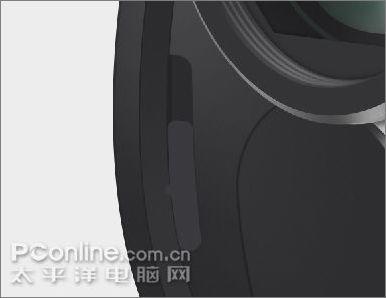
图25 用路径工具勾出形状
26.用加深工具涂出暗部并用减淡工具涂出细小的高光部分。
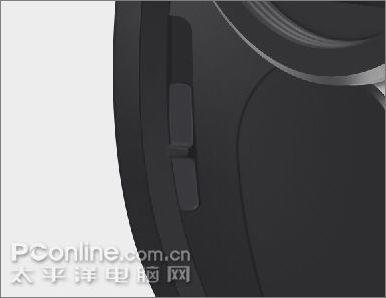
图26 用加深工具涂出暗部并用减淡工具涂出细小的高光部分
27.使用路径工具创建出图中所示的路径,然后用黑色进行描边。
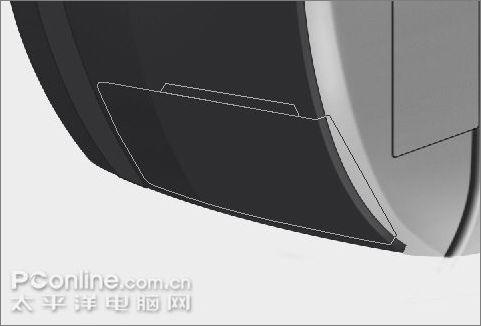
图27 使用路径工具创建出图中所示的路径
28.下面给开关部分添加文字,调整好文字的位置和大小,用文字变形工具给位置添加一些曲度。
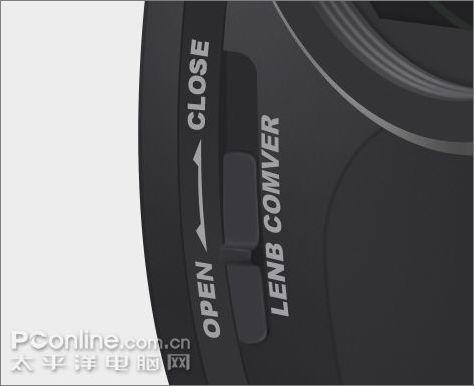
图28 用文字变形工具给位置添加一些曲度
29.勾出图中所示的路径。
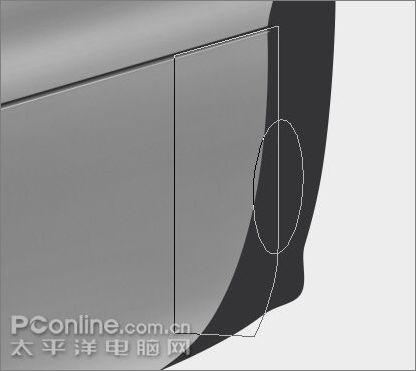
图29 勾出路径
30.然后先用矩形路径做描边处理,然后将椭圆矩形填充黑色,并在边缘部分描出白色的高光,并用橡皮工具对其适当的檫除。
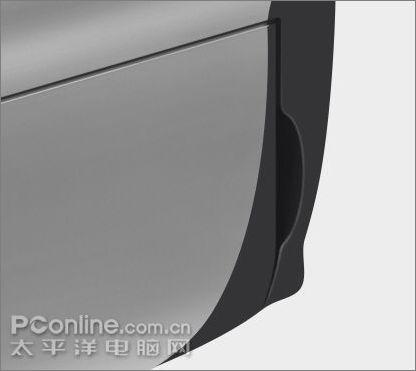
图30 用橡皮工具对其适当的檫除
31.用路径工具画出三个圆角矩形,然后分别调整他们的位置,大小和形状。
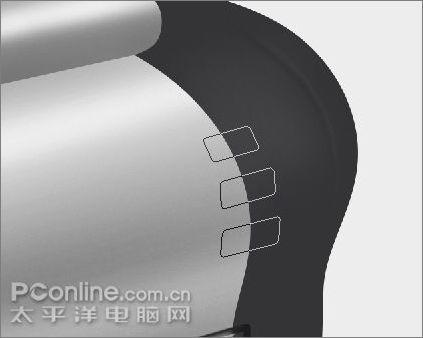
图31 分别调整位置,大小和形状
32.填充颜色,并添加投影,用减淡工具涂出亮部,并添加些文字和图形。
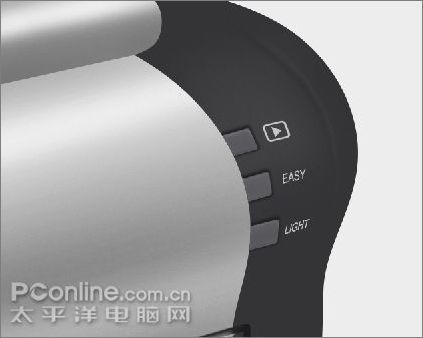
图32 添加文字和图形
33.勾出高光的路径,然后描边并降低透明度。
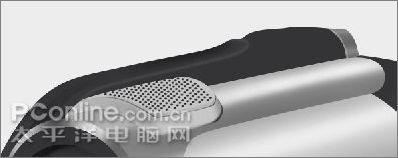
图33 描边并降低透明度
34.继续用加深减淡工具并结合选区的作用对其他部分进行涂抹。
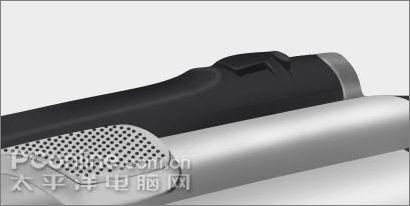
图34 用加深减淡工具并结合选区的作用对其他部分进行涂抹
35.给机身的表面添加些文字,由于所处位置不同所以要对文字部分做适当的调整。
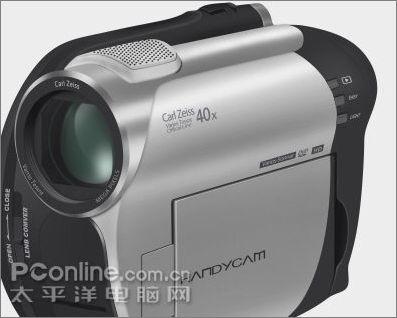
图35 给机身的表面添加些文字
36.在机身的底部勾出阴影部分的路径。
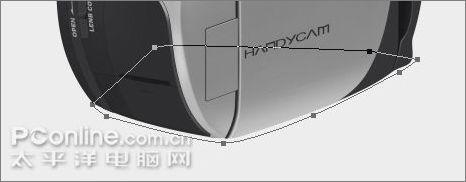
图36 在机身的底部勾出阴影部分的路径
37.填充深色并添加高斯模糊,檫除多余的部分。
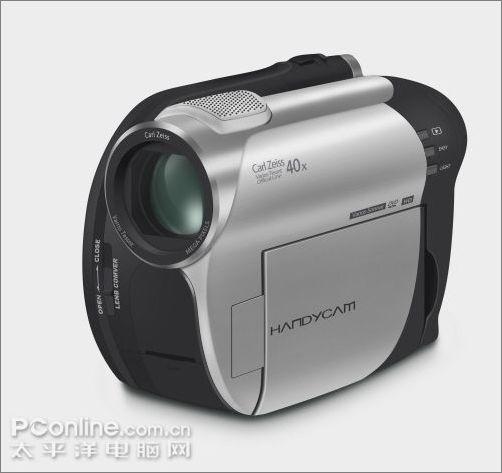
图37 填充深色并添加高斯模糊
38.调整机器的位置,稍稍加强些对比,签名完成。
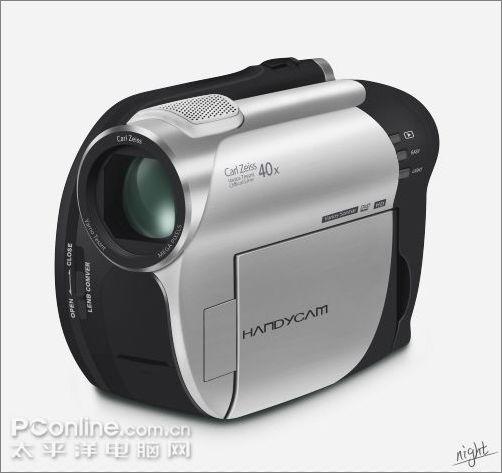
图38 签名完成