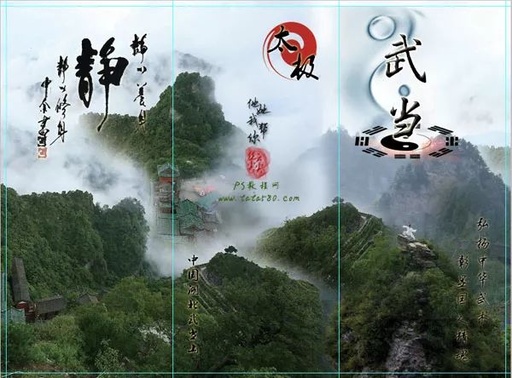
三折页是宣传彩页当中应用最为广泛的一种折页宣传单,三折页总共有三页六个版面,国际标准为16开的大度尺寸285mm*210mm(291mm*216mm 含3mm出血),本次教程将以“武当山”的宣传三折页的其中三个页面的设计为例进行讲述三折页的一般性设计过程,有兴趣的朋友可以一试!
效果图:
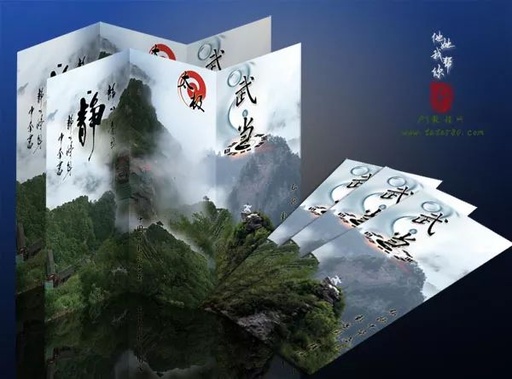
三折页展示效果图一
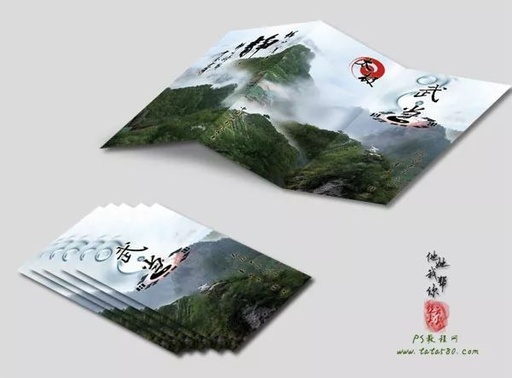
三折页展示效果图二
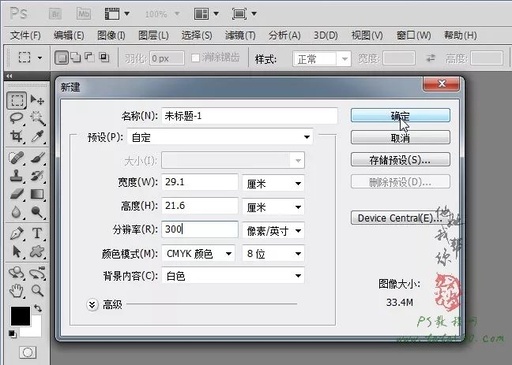
1、本教程采用photoshop CS5制作,其它版本通用,打开PS新建一个标准的16开大度横版文档,具体参数设置如下图所示:
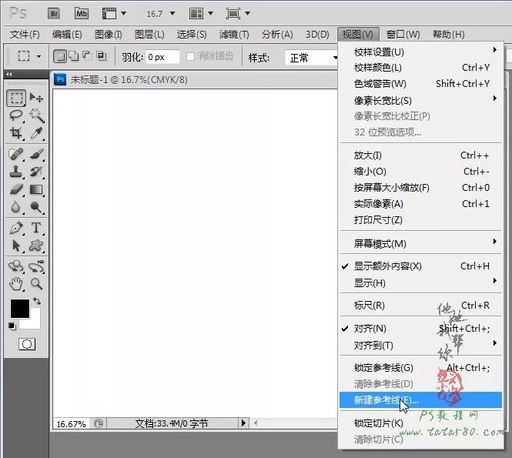
2、建立完空白文档后,选择菜单“视图->新建参考线”进行三折页的参考线设定,如下图所示:
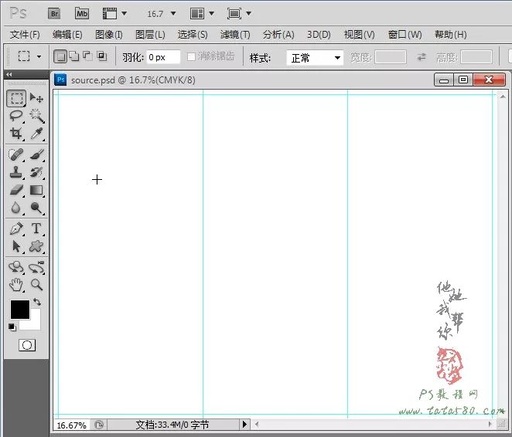
3、根据三折页的划分及出血尺寸,我们要在水平上新建两条参考线(0.3厘米、21.3厘米),垂直上新建四条参考线(0.3厘米、9.8厘米、19.3厘米、28.8厘米),建立完后选择菜单“视图->锁定参考线”进行参考线锁定,如果参考线没有显示,可以选择菜单“视图->显示->参考线”即可,效果如下图所示:
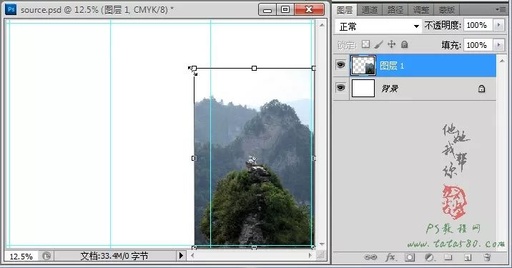
4、接下来我们进行背景布局,平面设计五花八门,没有什么固定的模式,一般三折页的正面三个版面从左到右为页面4、封底和封面,反面的三个版面
从左到右为页面1、页面2和页面3,一般页面1、2、3都是介绍宣传内容,设计上相对简单,而封面和封底以及页面4可采用单页面设计,也可采用封面和封底联版设计,而本例将对页面4、封底和封面三个版面采用联版设计,这样可以让画面显得大气一些,首先设计封面,打开原图一,利用移动工具将其拖入到文档中生成图层1,按Ctrl+T键进行自由变换,适当调整大小及位置,具体如下图所示:
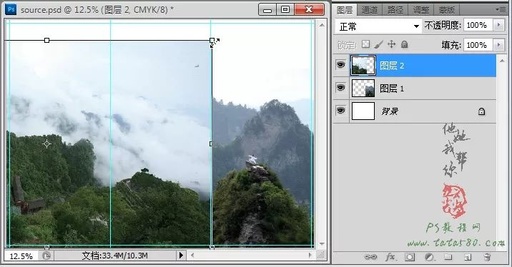
5、接着打开原图二,一样拖入文档中生成图层2,并适当调整大小及位置,具体如下图所示:
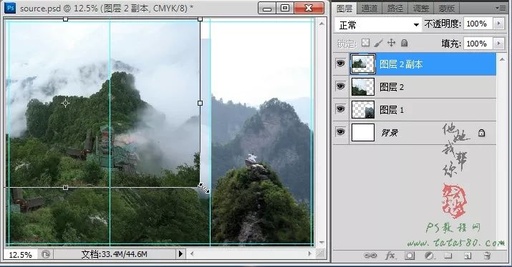
6、将图层2复制生成一个“图层2 副本”,选择菜单“编辑->变换->水平翻转”,然后按Ctrl+T进行自由变换,适当调整大小及位置,具体如下图所示:
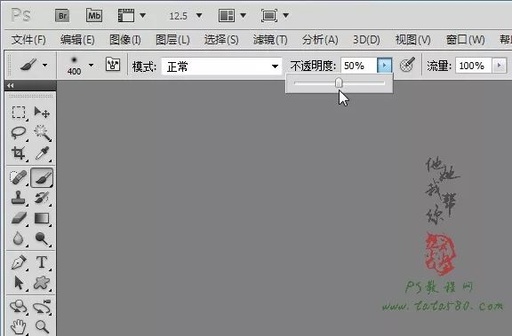
7、单击选择画笔工具,设置前景色为黑色,画笔大小为400左右,硬度为0,不透明度为50%,如下图所示:
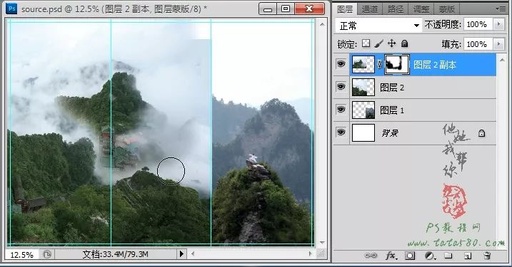
8、给“图层2 副本”添加图层蒙版,利用设置好的画笔工具对其边缘进行过渡处理,效果如下图所示:
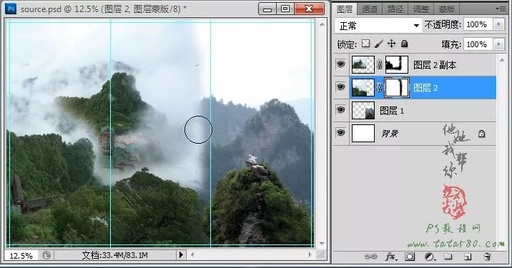
9、给图层2也添加图层蒙版,同样用画笔对其边缘进行过渡处理,效果如下图所示:
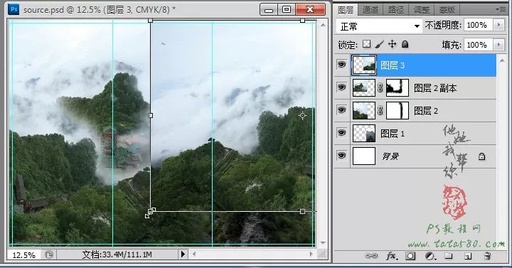
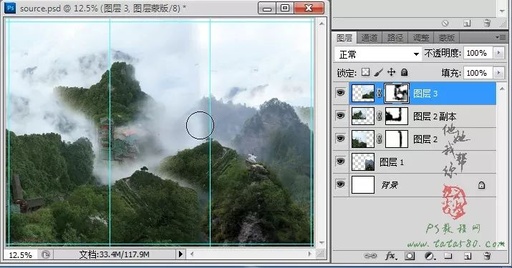
10、将原图二再拖入文档中生成图层3,选择菜单“编辑->变换->水平翻转”,然后按Ctrl+T键进行自由变换,适当调整大小及位置,如下图所示:
11、给图层3也添加图层蒙版,将用不到的边缘部分擦除掉,具体效果如下图所示,这样背景的布局就基本完成。
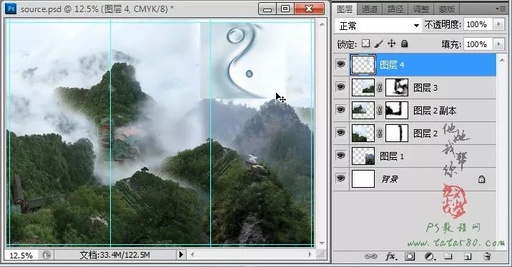
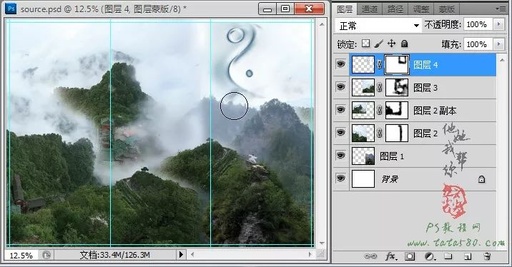
12、打开原图三,同样拖入文档中生成图层4,适当调整位置,如下图所示:
13、给图层4添加图层蒙版,用画笔对边缘部分进行过渡处理,如下图所地:
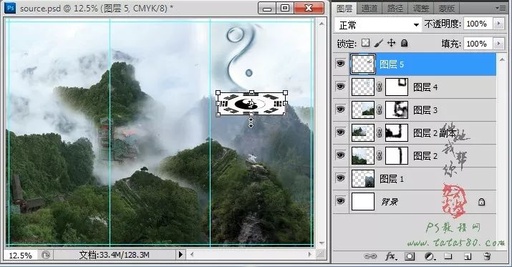
14、继续打开原图四,拖入文档生成图层5,按Ctrl+T键进行自由变换,适当将其压扁,这样能形成一种立体视觉效果,如下图所示:
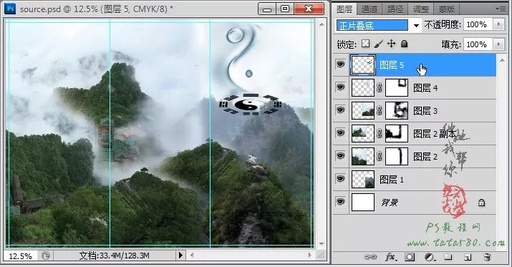
15、将图层5的图层混合模式设置为“正片叠底”,效果如下图所示:
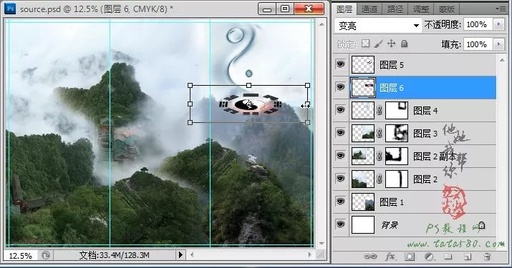
16、同样打开原图五拖入文档生成图层6,将图层6置于图层5的下方,设置其图层混合模式为“变亮”,按Ctrl+T键适当调整大小及位置,效果如下图所示:
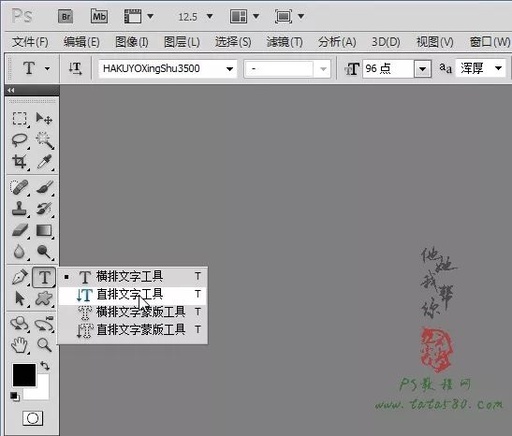
17、单击“直排文字工具”,字体选择“博洋行书3500”,字体大小为96点左右,如下图所示:
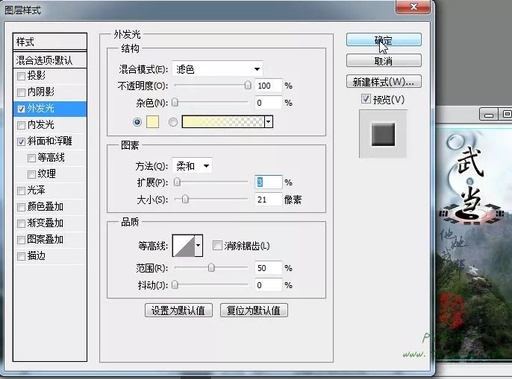
18、在文档中单击并输入文字“武当”,然后选择菜单“图层->图层样式”,勾选“外发光”和“斜面和浮雕”,适当设置外发光,具体参数设置如下图所示:
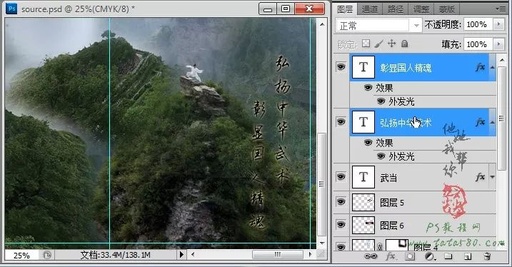
19、再适当设置字体及大小,在首页右下角位置输入“弘扬中华武术”和“彰显国人精魂”字样,并设置图层样式“外发光”,效果如下图所示:
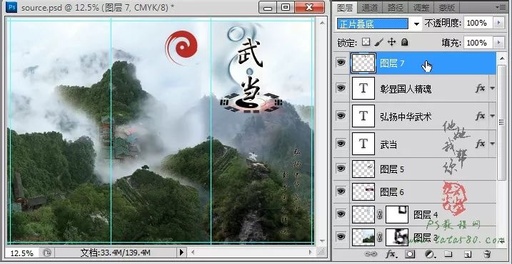
20、到此封面基本设计完成,接下来进行封底设计,打开原图六,拖入生成图层7,设置其图层混合模式为“正片叠底”,然后将其置于右上角,如下图所示:
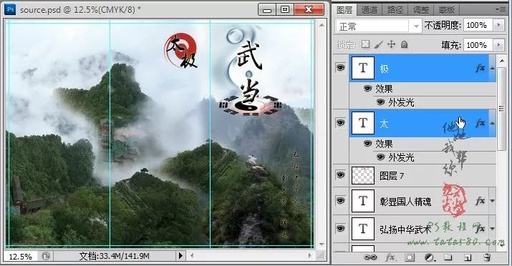
21、适当设置字体(如叶根友毛笔行书2.0版)及大小,分别输入“太”和“极”两个字,并设置外发光图层样式,具体如下图所示:
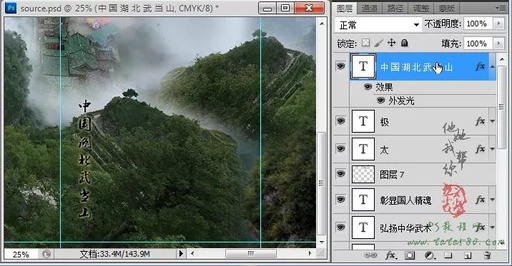
22、接着在封底的左下角位置输入“中国湖北武当山”字样,设置外发光图层样式,如下图所示:
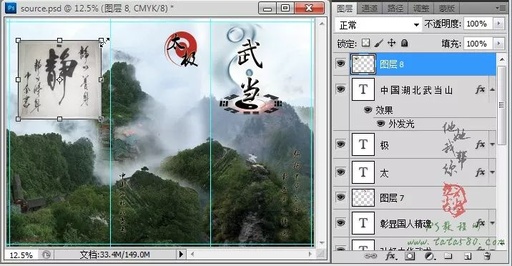
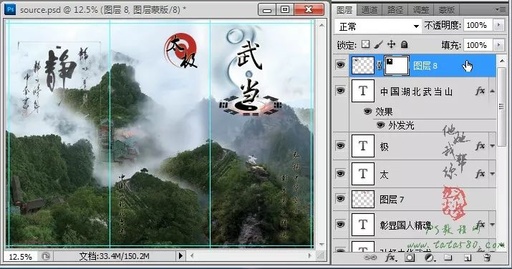
23、接下来处理页面4,也即最左边的版面,打开原图七,拖入生成图层8,适当调整大小及位置,如下图所示:
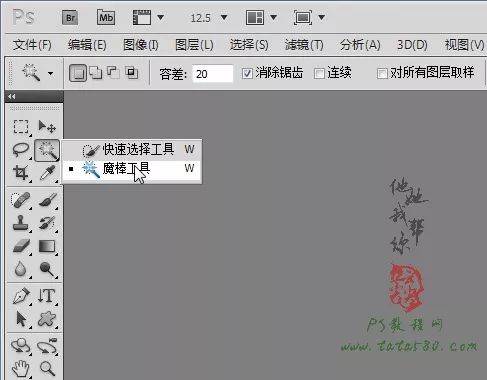
24、单击选择魔棒工具,设置容差为20左右,不要勾选“连续”,如下图所示:
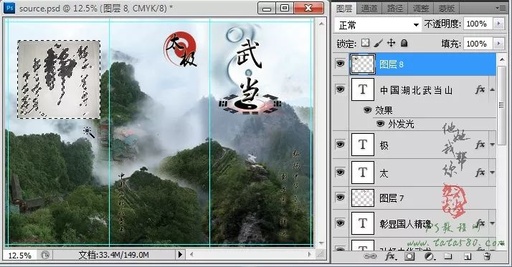
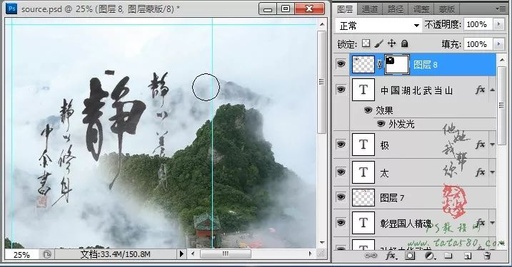
25、在图层8的灰白位置多处单击(按Shift键可叠加选区),直到将除文字外的部分都选中,具体如下图所示:
26、按Ctrl+Shift+I键将选区反选,然后给图层8添加图层蒙版,这样就得到大概的文字内容,效果如下图所示:
27、单击选择图层8的图层蒙版,利用黑色画笔将一些边缘杂色擦除干净,如下图所示:
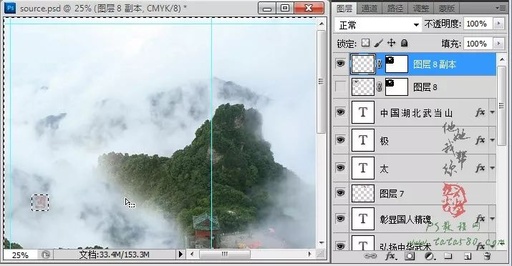
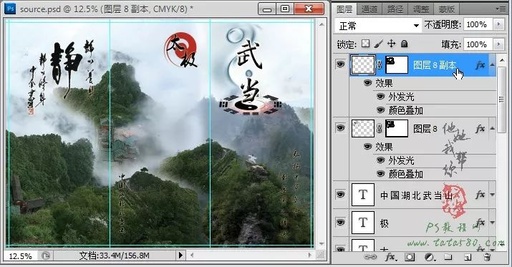
28、可以将图层8复制生成“图层8 副本”,将印章部分选中,反选后将其余部分删除,如下图所示:
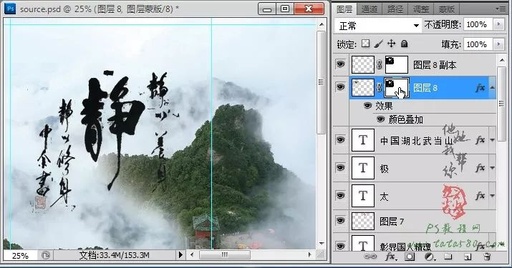
29、单击选中图层8,选择菜单“图层->图层样式->颜色叠加”,设置叠加颜色为黑色,效果如下图所示:
30、用黑色画笔工具将一些杂色擦除干净,然后同样对“图层8 副本”进行颜色叠加,设置叠加颜色为红色,另外还可以加上外发光样式,总之根据需要进行自由设计,到此本例的三折页的正面基本制作完成,对于宣传彩页来说,文字内容不要太多,因为没有几个人会很用心的去看内容,所以要用尽可能简单的画面和文字将你想要表达的内容表达出来,这就是设计的重点!