12、使用橡皮檫工具做一些修改,可使用如滴溅之类的粗糙笔头使高光不太光滑。完成后适当调整图层不透明度,约为50%左右。
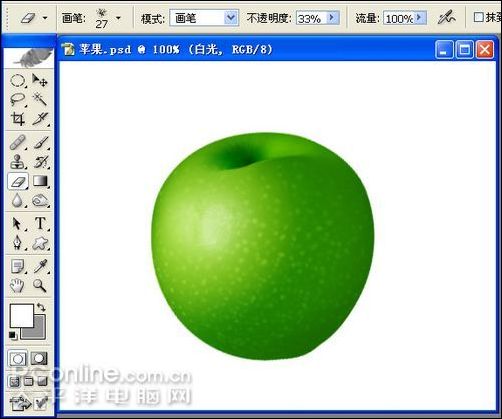
(图12)
13、青苹果的条纹比较少,主要在上部苹果窝的位置,涂抹起来费时费力,可通过滤镜来模拟。在苹果层上面新建一层,载入苹果层选区,填充白色。
执行滤镜——杂色——添加杂色:数量50。
执行滤镜——模糊——径向模糊:数量100,方法为缩放。
取消选择,使用移动工具将条纹的中心移动到窝口位置。
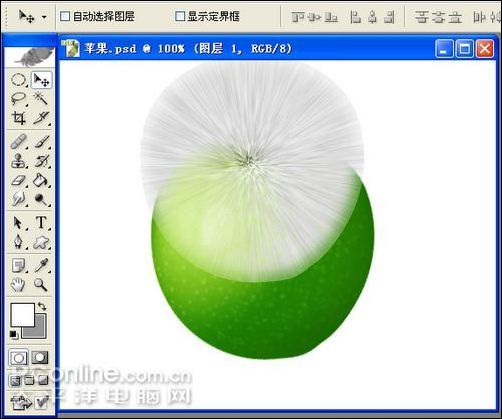
(图13)
14、载入苹果层选区,执行滤镜——扭曲——球面化:数量100。
反选删除,取消选择。使用椭圆选框工具在窝口拉个椭圆,执行变换选区调整椭圆的大小角度,确认后执行羽化,半径3。
执行滤镜——扭曲——挤压:数量100。
按CRTL+F 2-3次使条纹继续下陷,取消选择。
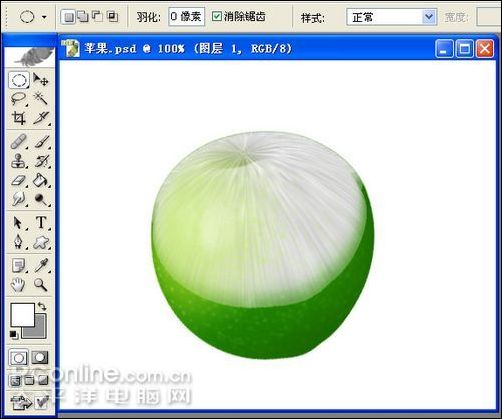
(图14)
15、图层模式设为正片叠底。使用橡皮檫工具擦除不需要的地方,局部降低压力檫淡。
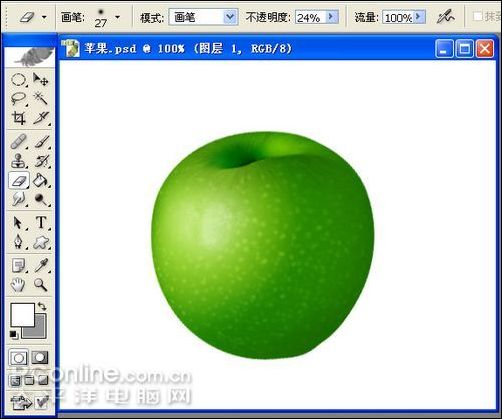
(图15)
16、现在来加强苹果的边缘暗调,选择苹果层,载入该层选区,将选区向左移动几个像素,执行羽化,半径5。执行图像——调整——亮度对比度:降低亮度-15,降低对比度-10,取消选择。
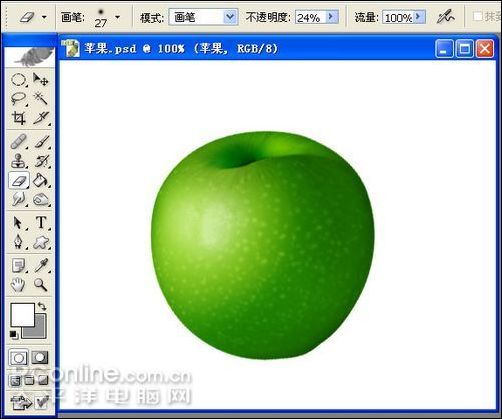
(图16)
17、在最上面建层做苹果柄。用钢笔工具勾出柄的外形,填充褐色(R142/G113/B35),取消选择。
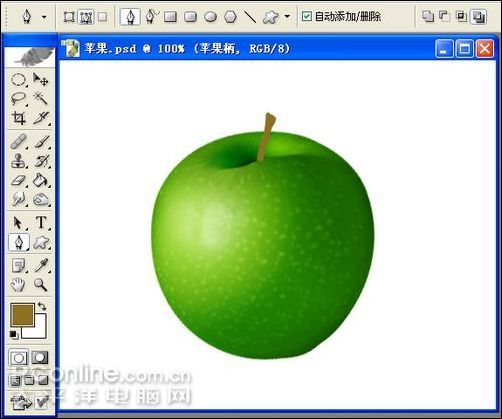
(图17)
18、分别选择加深和减淡工具处理出苹果柄的明暗。曝光度调为10%左右,放大图像进行涂抹,减淡受光处和加深背光处,这个没什么能写的,完成后加数量2的杂色。
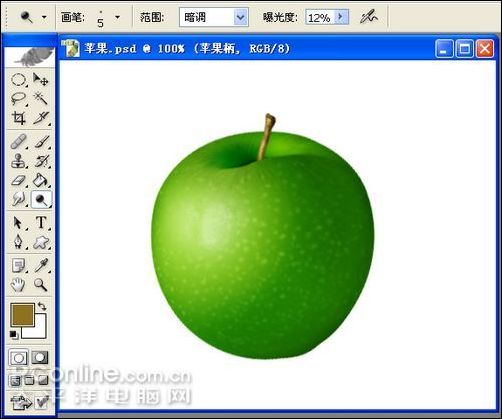
(图18)
19、最后是投影。在背景层上新建一个图层,载入苹果层选区,羽化1,填充黑色。取消选择,执行编辑——变换——扭曲,对图像做压扁拉抻扭曲至适合位置,回车确认变换。
点击图层面板下面“添加矢量蒙版”图标,这时工作层是在蒙版上,设置前景色为白色,背景色为黑色,选择渐变工具,渐变色为前景到背景,类型线性,在投影的左下拉至右上,使投影渐隐。
图层模式为正片叠底,不透明度75%。
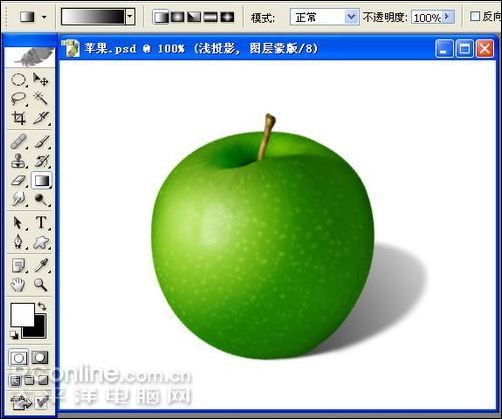
(图19)