和当年Windows XP正式推出前一样,系统分区的要求(比如分区格式和空间大小等)一直都是用户津津乐道的话题,与之相关的话题还有“我的XP怎么安装不了”。
在Windows 7时代,类似的话题和问题也同样存在,安装过程中无法分区、无法选择新分区,以及分区无法格式化等。
造成系统无法正常分区和安装的问题不唯一,对于Windows 7而言,用户在安装它的时候,如果遇到无法格式化,并重新创建分区,您不妨参考下本文所说的解决方法。
正常情况下,Windows 7安装程序会让用户选择安装分区(如图1),但有时候,硬盘明明有好几个分区,安装程序只识别出当前的某一个分区(如图2)。
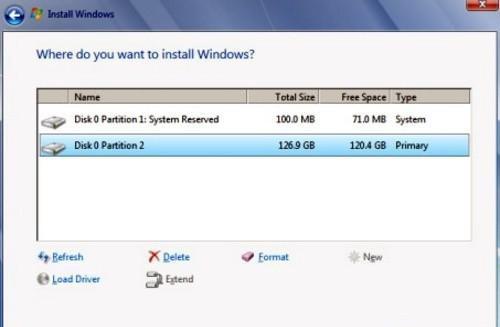
图1 让用户选择Windows 7的安装分区

图2 安装程序只识别出一个硬盘分区
事实上,当出现图2所示的界面时,并非是说Windows 7安装程序有问题,也并不是就意味着硬盘本身有问题。点击上图中的“DriverOptions(advanced)”按钮后,Windows 7安装程序会让用户新建分区(如图3,请注意对比图2和图3的不同)。

图3 点击DriverOptions(advanced)后
图4就是按照Windows 7安装程序要求新建分区:

图4 安装Windows 7提示新建分区
图5为新建分区后的情况:

图5 新建后分区
由此可见,如果排除硬盘本身的问题,我们不用去怀疑和Windows 7安装程序有问题(如果有问题,也常见于盗版Windows 7安装程序,正版不会有此类问题)。
另外,还有一些用户将此问题归结为“Windows 7安装程序无法识别硬盘分区”,从以上的解决方法看,这样的说法也是站不住脚的。
需要跟大家解释的是,有的用户在遇到上述问题时,往往会选择使用已经安装好的系统“外挂硬盘安装Windows 7”,或是使用PE安装Windows 7。这些方法不是不可以,但并是最简便的方法。如果当你使用上面的方法仍然无法解决Windows 7“无法识别分区”、“无法创建新分区”时,笔者建议使用外挂硬盘和PE方式进行安装。