渐变映射在实际应用中很少用到,一般常用的是调色的几个工具:色相/饱和度,亮度/对比度,曲线等,渐变映射在特殊的效果中经常用用到,故名思义,渐变映射,就是在图片上面添加渐变的颜色,这一节就分享一下如何用它调色。

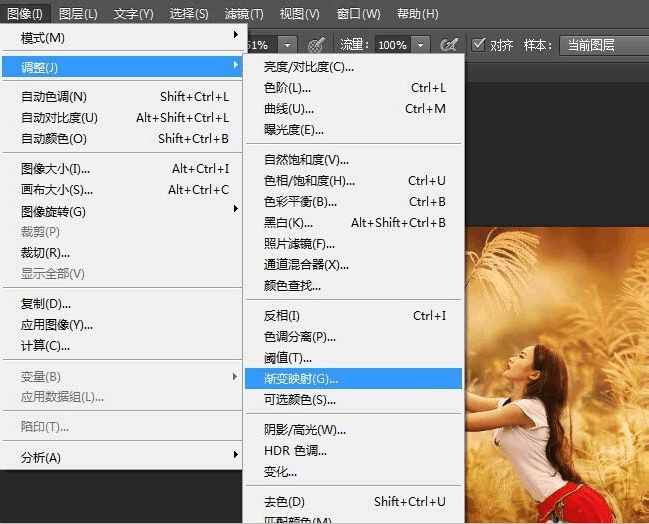
1、首先导入我们的图片,然后开始添加我们的效果,选择“图像——调整——渐变映射”。
2、现在弹出一个渐变映射的设置框,在这里面大家可以设置自己喜欢的颜色,跟工具栏的渐变工具是一样的设置,双击色条,就可以进入颜色的设置面板。
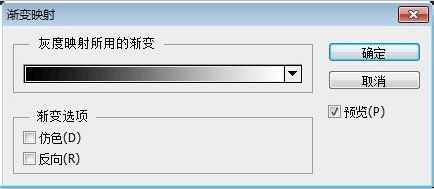
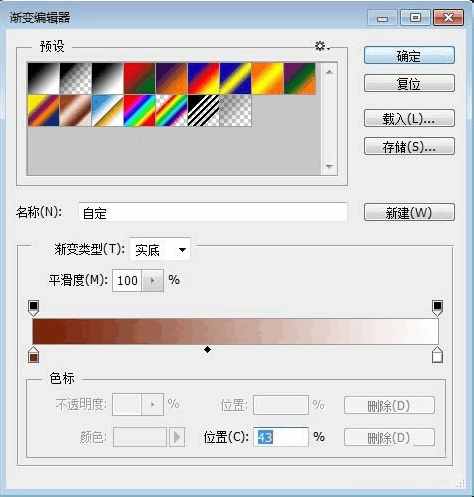
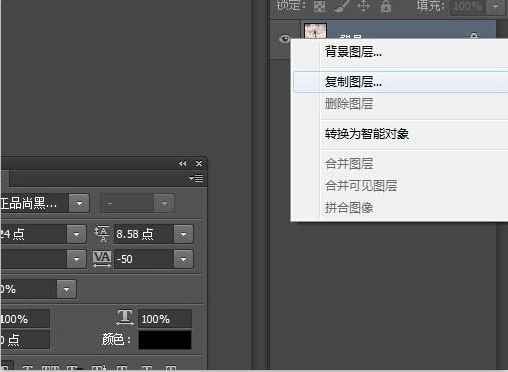
3、设置好颜色之后,就可以点击确定,到这里,基本上渐变映射的调色已经完成了,但是得出来的结果可能有点单调,我们需要运用其它颜色工具来进行配合。点击鼠标右键,把图片复制新的一层,选择复制图层。
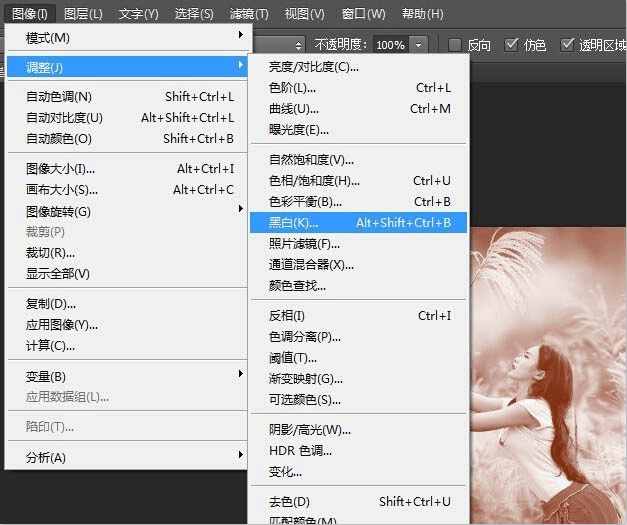
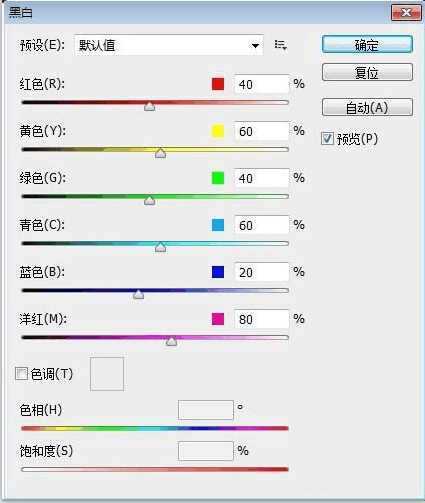
4、在新的图片上面改变颜色,选择“图像——调整——黑白”,大家可以修改颜色,也可以选择默认,设置好后,点击确定,这时得到一个黑白的图片。
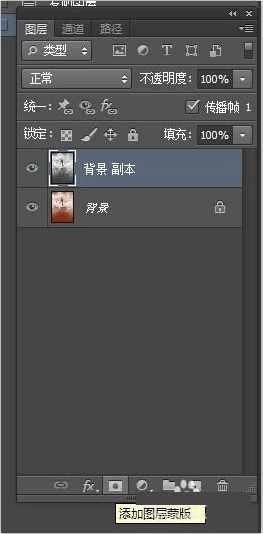
5、现在要把图片的颜色添加一个渐变的效果,点击“添加图层蒙版”,然后在工具栏下方把前景色改为黑色,背景色改为白色,然后选择工具栏的“渐变工具”。
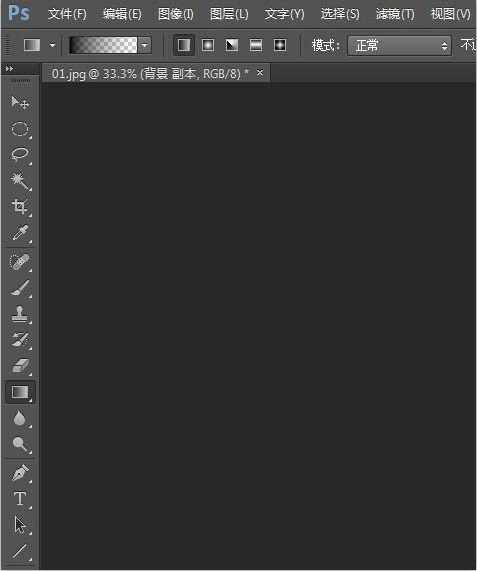
6、点击刚才添加的蒙版,然后在图像上面使用渐变工具,使黑白的图片只显示一部分,这样子就可以和底层的渐变映射调色出来的图片进行融合。
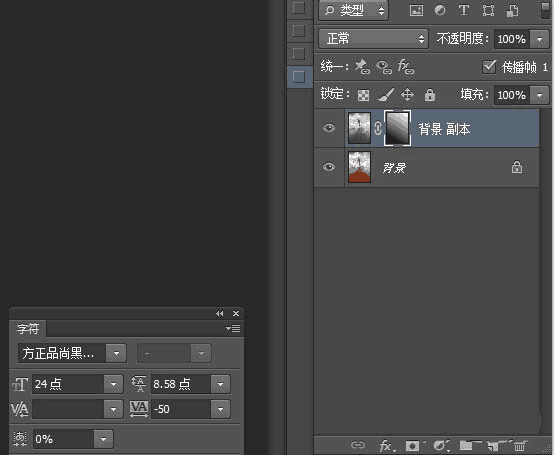
7、除了添加渐变颜色,大家还可以进行其它颜色调整,以配合渐变映射达到最佳的效果。

教程希望大家喜欢。