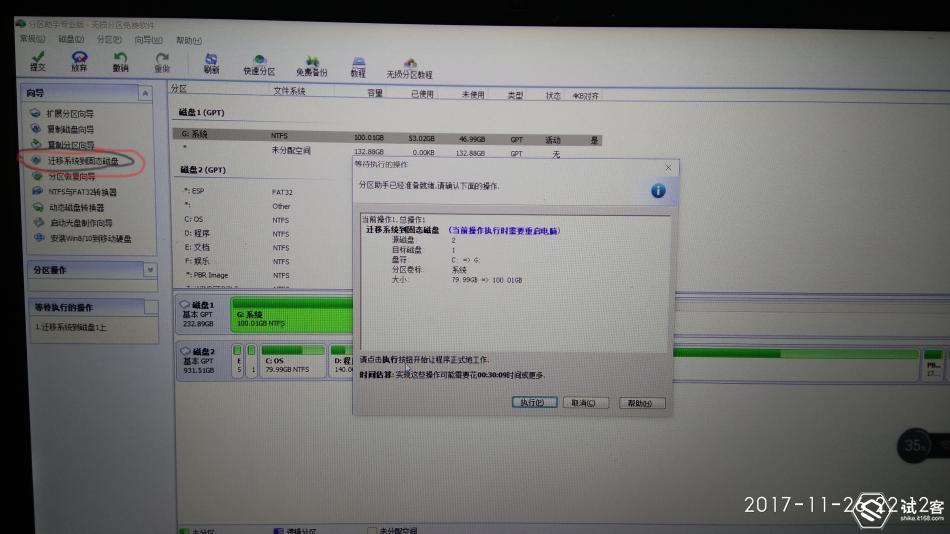

之后就自动重启,进入搬迁页面,完全不用管。

这里搬迁成功,提示会自动重启。
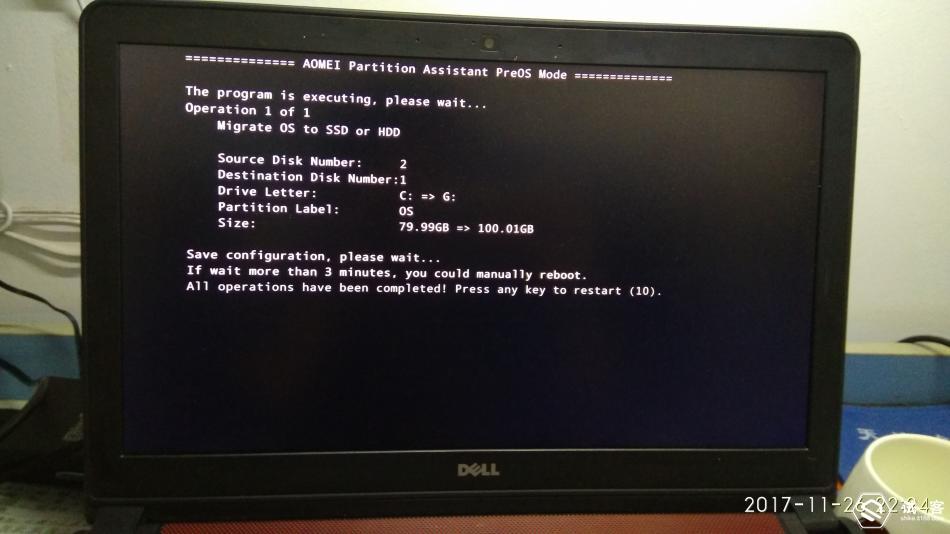
重启的时候,还要在logo显示之后连续按F12进入UEFI启动选择模式,选择SSD为第一启动盘,然后启动(这里由于我比较熟练,忘记拍照了,按我说的方法做,是很清晰的知道怎么做的)。这样就是从固态硬盘启动了。
插播:笔记本升级固态硬盘 三星 SSD 830
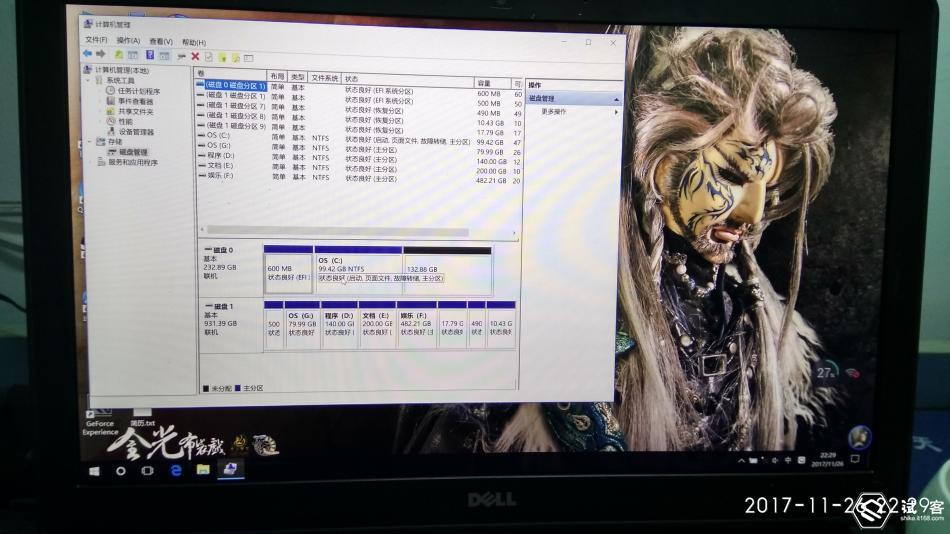
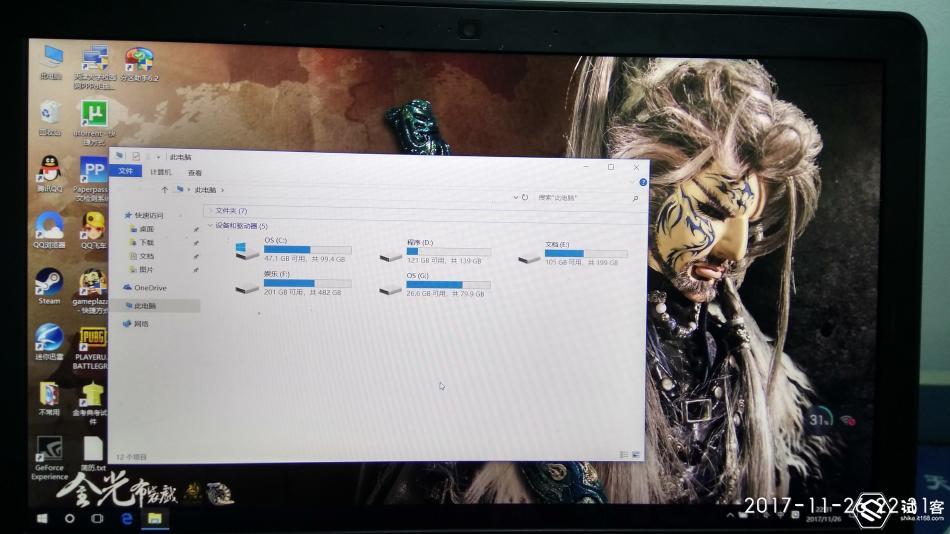
成功进入系统,我们可以看到原来的C盘变成了G盘,两个盘都写的是OS,表示是系统盘,只不过我们现在是从100G的SSD启动的。
第六步,从U盘进入PE用DiskGenius专业的分区软件对原磁盘分区,设置如图。
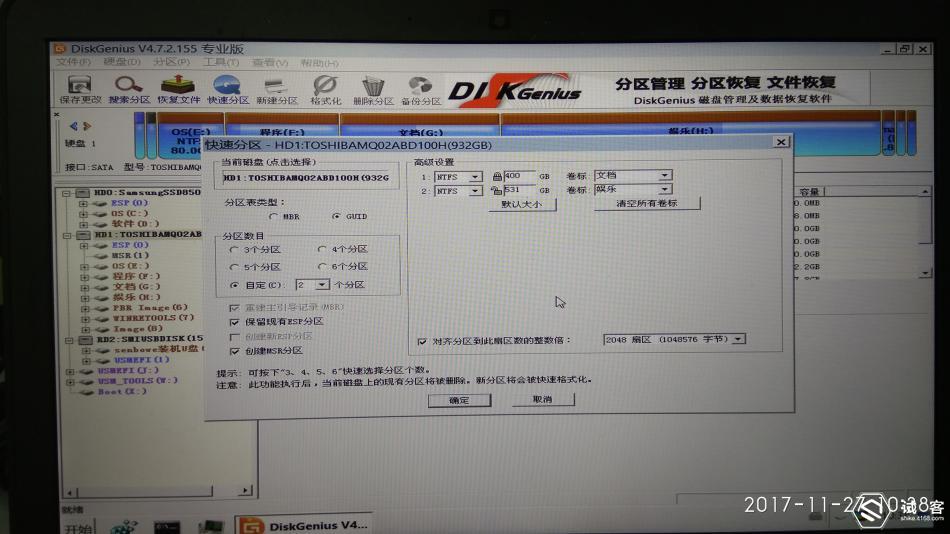
分区完成之后,是这样显示的,我们可以看到SSD分成了2个区,机械硬盘也是2个区,跟之前的分区已经不一样。

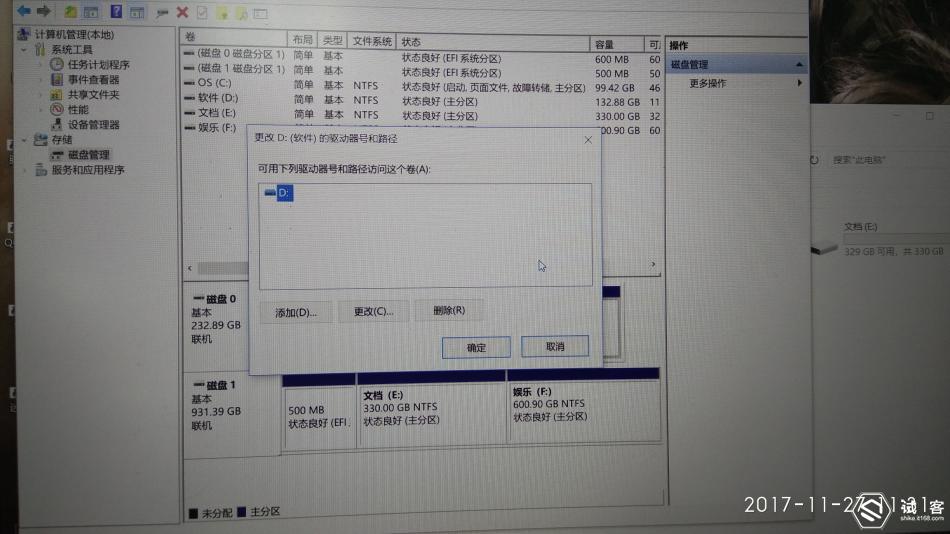
第七步,重启电脑,但是发现磁盘盘符显示不正确,因为d盘文件我已经提前复制进去了,而桌面图标却没有更新,表示桌面快捷方式和硬盘里的位置没有对应,于是赶快想解决办法,在右键点击 ,选择 。在打开的计算机管理窗口中,依次展开 → → 项。之后,在右侧窗格中即可看到当前硬盘的分区情况,也可以调整盘符。调整之后一切正常,又找回了以前熟悉的感觉,只不过D盘和E盘变大了不少哈哈。
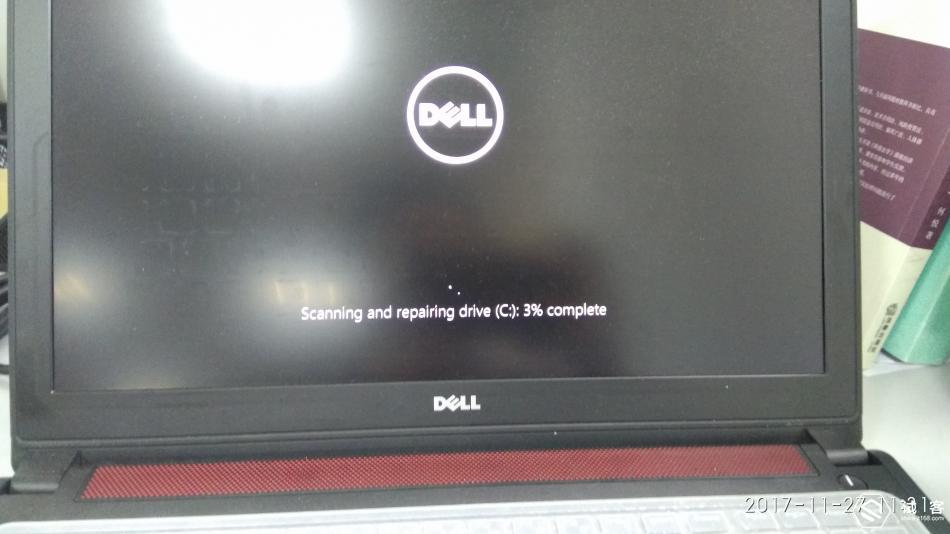
最后一步,再次重启电脑,电脑自动调整设置。
可以看到开机时间已经是10秒了,虽然跟我预想的6-8秒有差距,但是整体开机感觉上已经是秒开了,显示戴尔logo之后,闪了一下就进入桌面了,感觉就是五秒以内呀!这个开机时间计算软件可能有误差啊。

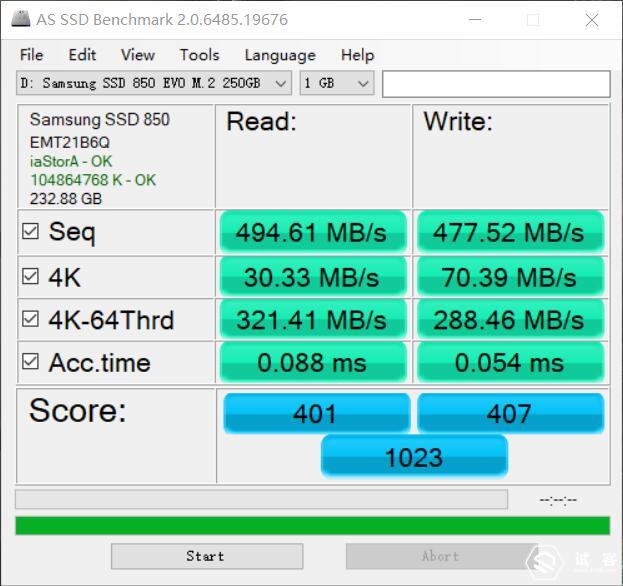
最后的最后在给固态硬盘跑个分,1023的分数是正常水平,确实达到了它该有的分数。而且使用体验上,安装在SSD上的程序确实达到了秒开的状态。
总结。给电脑加装SSD是让电脑提速的直接有效的方法,对于电脑整体性能的发挥有很好的提升,可以让电脑多战几年,我的电脑现在配置是i7-6700HQ/8G/GTX960 4G/250SSD+1TSSHD。等运行速度变慢的时候,再加一条8G内存,就还能再战三年,cpu淘汰的话,只能换电脑了,不过我认为除了老化等自身损耗的问题以外,电脑升级改装,确实是非常明智的选择!这款笔记本的好处就是,自己升级非常方便,易拆卸,操作简便。还有客服服务周到,同样值得点赞!对了,还有个小插曲就是,我在网上看到的能申请官方系统U盘的事情,我也申请了两次,都没有成功,官方给的答复是“现在不提供免费的系统U盘了,只提供官方系统镜像,需要自己准备U盘按照提示制作系统盘”,不过这也不是什么难事,现在16G的U盘基本人手一个,制作系统盘也是傻瓜式的,非常方便,自己直接做也能节省时间,对吧?所以,想要给这款电脑升级的朋友就抓紧动手吧,让你的电脑如虎添翼,再战三年!