警告:
为了保障系统的安全,我们建议大家不要完全关闭UAC或者当因为某些操作而关闭UAC时,请记得事后打开UAC。
Windows 7的安装和强化
在部署Windows 7时,总是建议用户全新的兼容硬件上安装操作系统,然后对其进行强化。系统强化是提高安全级别的必要过程,主要通过配置必要的安全设置,删除不需要的软件和调整先进的政策设置。
注意:
在为windows 7选择硬件时,你需要做一个规划,因为如果你想要使用虚拟化、windows可信平台模块(TPM)管理和其他功能(例如BitLocker)时,你需要购买正确的硬件才能实现这些功能。
那么,安装好操作系统后,要采取哪些步骤来强化它呢?有没有特定的顺序呢?系统强化的步骤与基本安装步骤一样,移除所有不需要使用的东西,更新系统,运用基本安全技术,然后进行备份,以在必要时迅速恢复系统,如下列步骤:
步骤1 - 安装操作系统,在安装过程中选择所有能够增强安全性的选项,不要选择不必要的服务、选项和程序。
步骤2 - 安装管理员工具包、安全工具和所需要的程序
步骤3 - 删除不需要的服务、程序和软件,禁用或者删除不必要的用户帐号或者组。
步骤4 - 及时更新所有安全程序
步骤5 - 运行安全审计(扫描仪、模板、MBSA等)以评估目前安全级别
步骤6 - 运行系统还原并创建还原点,运行为灾难恢复进行的备份和恢复应用程序
步骤7 - 备份操作系统,能够在灾难发生后迅速恢复系统
以上步骤只是简单的例子,你还可以添加更多的步骤。在完成windows 7安装后,下一步骤就是删除任何不需要的软件、服务、协议和程序,这可以在控制面板进行操作。然后禁用或者删除不必要的用户帐号或者组。
技巧:
在Server 2008中,你可以安装“核心”功能,这是适用于实际安装的强化过程,安装好后,服务器只会运行必要的功能,从而降低安全漏洞所带来的风险。Windows 7没有这样的功能,我们需要运用政策、模板或者手动配置安全设置来强化系统。
那么,如何开始锁定和保护windows7呢?最简单的方法就是使用开始菜单来搜索系统内与安全有关的内容,在开始菜单的搜索程序和文件中输入“安全”,下图显示的是搜索“安全”得到的结果。
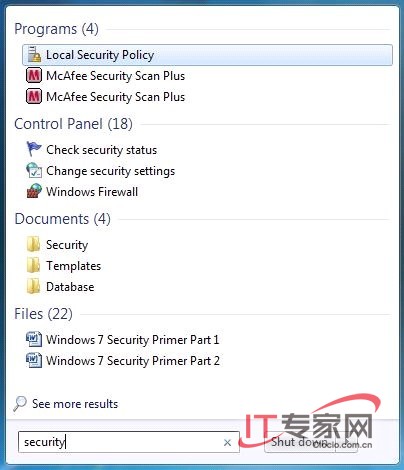
图3:在开始菜单中查找安全相关的文件和程序
上图中的本地安全政策(Local Security Policy)是可以查看和配置系统安全政策的政策编辑器,如图4所示。
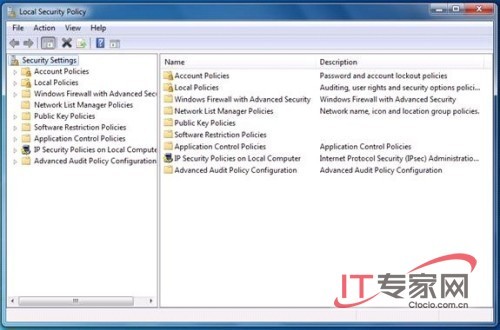
图4: 在本地安全政策中查看和配置安全
提示:想要进行全面的政策控制,你可以使用Windows 7和服务器产品,如Server 2008 R2, 这样你就可以使用Active Directory和组策略。
如果你想在本地设置特定事件(例如系统登录和关闭)的审计,那么你就可以在本地安全政策控制面板(图4)中制定该事件。在控制面板中,你可以到Administrative Tools程序找到Local Security Policy编辑器,或者在开始菜单中简单搜索。而在附有Active Directory的Windows 7中,你可以使用强大的组策略,帮助你进行自定义、管理和部署软件等。这是配置政策安全最简单的方法。你还可以在控制面板中找到很多安全配置工具。
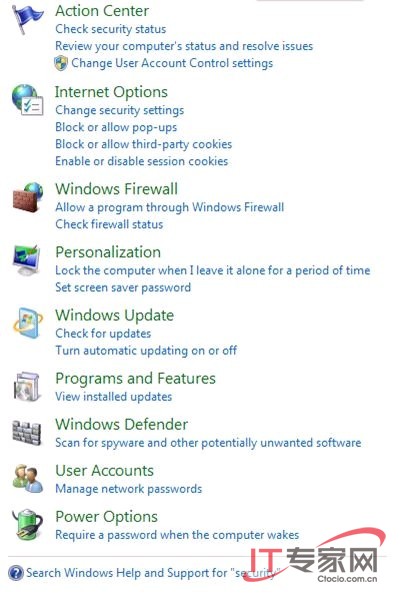
图5: 配置安全操作和控制面板程序选项
技巧:
图5显示的是控制面板中可以操作的安全选项,如果你点击开始菜单,输入安全并点击控制面板,也将得到安全配置列表,方便你进行自定义。
以下是可以在Action Center配置的安全选项:
操作中心 –操作中心取代了原来的安全中心,在操作中心你可以制定操作系统能够执行的活动,只有在你的许可下,才可以进行某操作。这里也会提醒你进行病毒库更新等信息。
Internet选项 –浏览任何形式的网页都给计算机带来了风险,即使你使用了代理服务器、网页过滤器并保持系统的及时更新,都有可能使你的系统受到威胁。在Internet选项控制面板,你可以指定可以访问的网址,部署安全设置等操作。
Windows防火墙 – 与任何其他软件或硬件的防火墙一样,windows防火墙默认情况下可以抵御一般攻击,也可以在接入公共或者私人网络时设置较高级别控制以抵御更强攻击。在防火墙设置中,你可以进行任何防火墙配置。
个性化 –在这里你可以改变windows的外观,也可以设置屏幕保护程序密码等。
Windows更新 – 所有软件都需要某种程序的修复,没有绝对完美的软件,操作系统也同样会有更新和修复。Windows更新主要用于集中控制和部署更新程序,跟踪和检测系统的更新需求。
程序和功能 – 除了需要检查系统更新的安装情况外,你还应该经常检查系统安装的程序,例如在安装简单的Java更新时,如果在安装过程中你没有仔细观察,可能会无意识地安装了不必要的工具栏。
Windows Defender – 间谍软件主要用于非法营销目的,还会传递直接载荷,重新定向浏览器或者将你的操作消息发送出去。虽然杀毒软件可以解决部分问题,而Windows Defender则能够彻底清除这种恶意软件。
用户帐户– 用户帐户管理是确保计算机安全的关键,需要根据用户的不同需求来为其设置系统访问权限,以确保系统数据安全。
电源选项 – 电源选项控制面板程序可以帮助设置操作系统的默认状态(待机或者关闭等),安全的做法就是从待机状态开启系统时设置密码保护。
注意:
你可以从微软官网下载工具和文档来快速强化windows系统,例如,如果你想要为windows 7配置基本安全水平,你可以下载使用基本安全模版,运行模版将帮助你完成适当的调整。图6显示的是windows 7安全基本设置模版。