教程主要用Photoshop将阴天照片处理成蔚蓝晴空,天气不佳,经常拍摄出来的照片都是灰蒙蒙的,那就只好靠Photoshop后天补救,看怎样将灰暗天空变成蔚蓝晴空。
原图

效果图

1、开启图层面板,新增“色阶调整图层",并将中间的控制横竿往左移,将相片打亮并且将图层混合模式更改為"覆盖",增加相片的对比反差。

2、新增“色彩平衡调整图层”,疯狂的加入蓝光与红光,再将图层混合模式更改為"颜色增值",将天空颜色增艳。
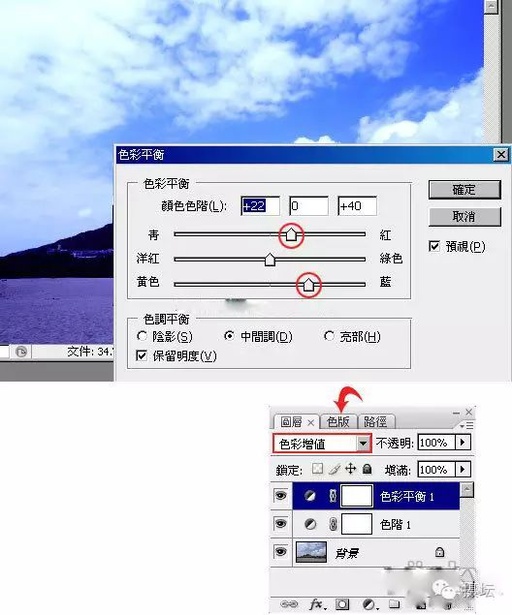
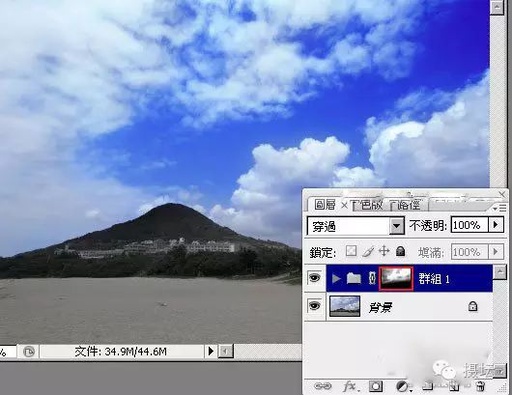
3、将二图层选取起来,按下Ctrl+G将二图层变成同一个群组,再新增“图层遮色片”,将下方遮掩起来,保留天空就好。
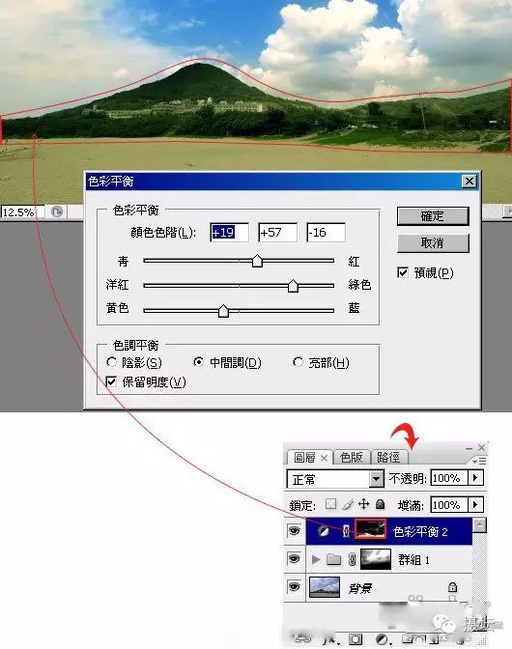
4、新增“色彩平衡调整图层”,加入绿光进去,这边只要留意山的部分,做完后再新增“图层遮色片”,将上下都盖掩起来,只保留山的部分就好了。
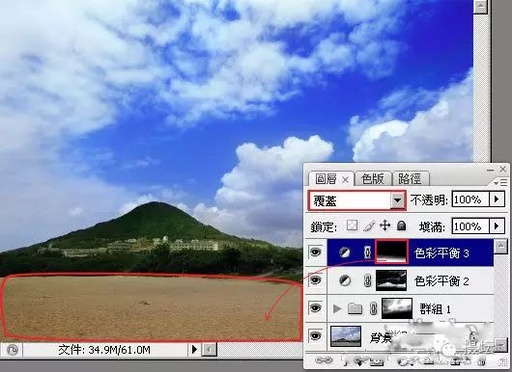
5、新增“色彩平衡调整图层”,加入红光与黄,这边只要留意沙滩的部分,做完后再新增“图层遮色片”,将沙滩以上都遮掩起来。
6、新增“曲线调整图层”,分别在亮暗面新增控制点,并朝上增加,提高画面的亮度。
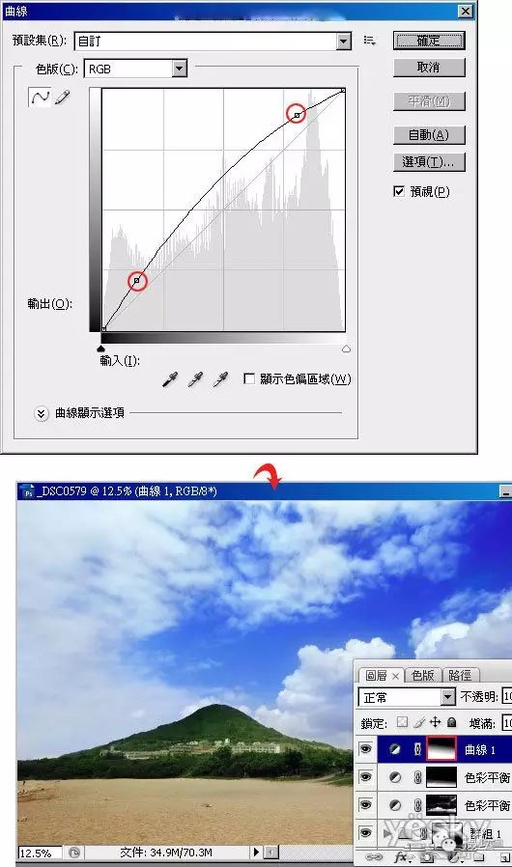
7、其实到这里基本已经完成了。如果还嫌天色不够理想,可以新增“色彩平衡调整图层”,加入一点红、蓝,让蓝天偏点红,再将图层混合模式更改为"覆盖"。

完成。





