Photoshop鼠绘摄像机
>首页 -> 社会专题 -> 制作教程 2010-07-08 来源: 作者: 浏览:2669

作者:夜之子

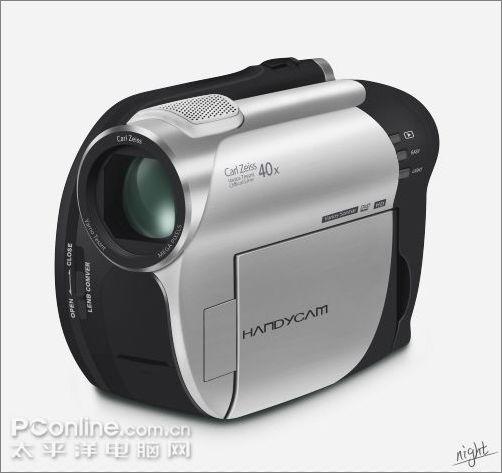
我们先看看效果图:

Photoshop鼠绘教程打造高清摄像机

最终效果图

开始绘制步骤

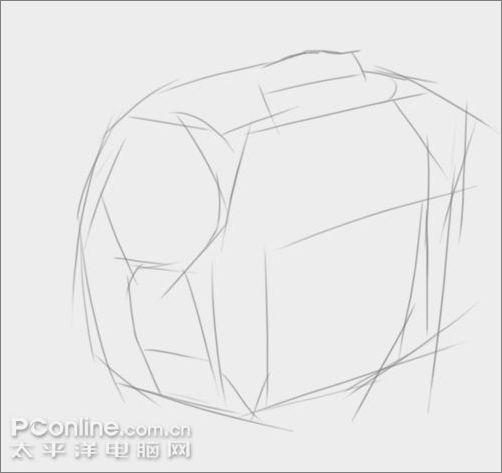
1.首先使用画笔工具画出大概的草图,不用太精确,主要是用来定位。

Photoshop鼠绘教程打造高清摄像机

图1 使用画笔工具画出大概的草图

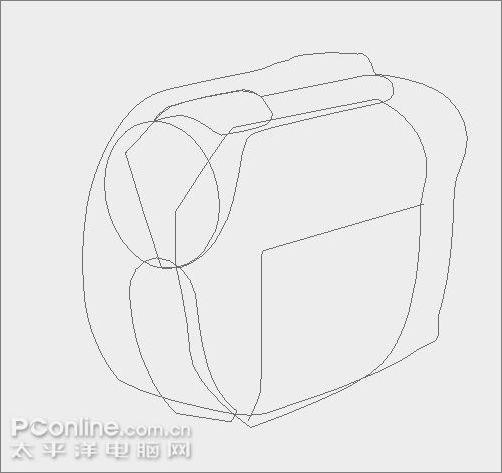
2.使用路径工具根据先前所画的草图勾出路径,对某些不合适的地方做些调整。
Photoshop鼠绘教程打造高清摄像机

图2 使用路径工具根据先前所画的草图勾出路径

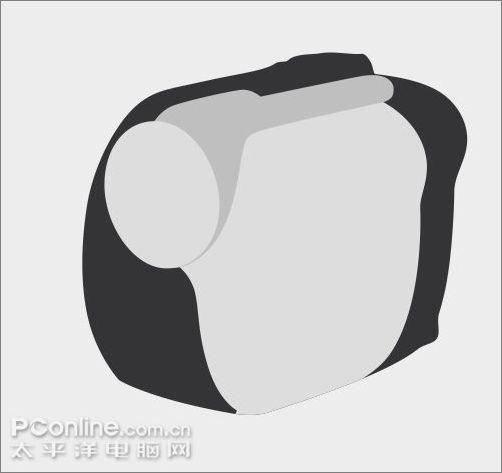
3.填充所创建的路径,并按照先后的顺序分层放置。
Photoshop鼠绘教程打造高清摄像机

图3 填充所创建的路径

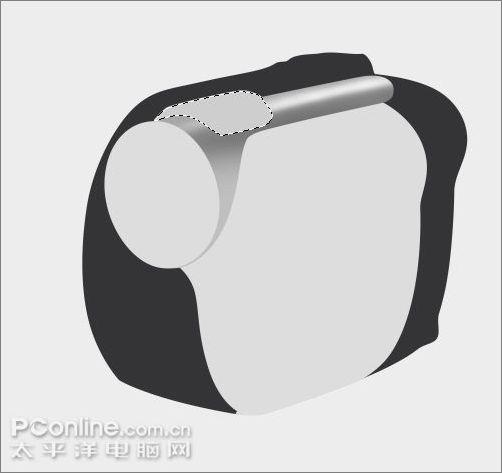
4.创建如下图所示的选区并填充灰色,然后使用加深减淡工具对下面的部分进行涂抹。
Photoshop鼠绘教程打造高清摄像机(2)

图4 使用加深减淡工具对下面的部分进行涂抹

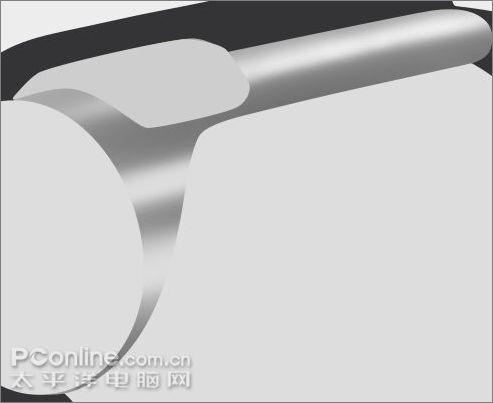
5.继续结合加深减淡工具对剩下的部分进行涂抹。
Photoshop鼠绘教程打造高清摄像机(2)

图5 结合加深减淡工具对剩下的部分进行涂抹

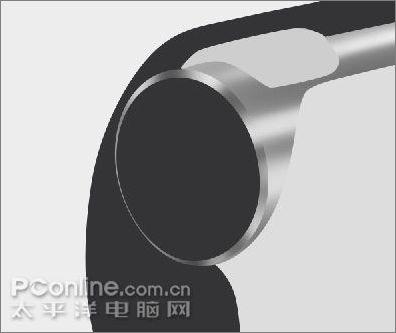
6.将原来镜头部分的路径缩小后填充黑色,接着使用加深减淡工具对镜头的斜边涂抹出亮暗面。
Photoshop鼠绘教程打造高清摄像机(2)

图6 使用加深减淡工具对镜头的斜边涂抹出亮暗面

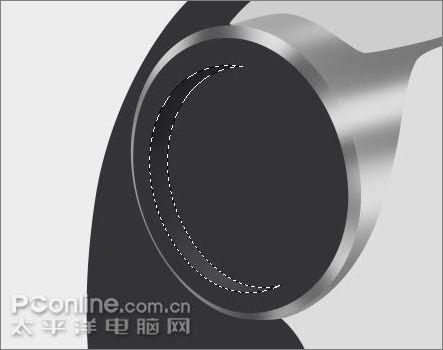
7.接着利用选区的减法方式创建出如下图所示的选区,然后用加深减淡稍稍涂抹下。
Photoshop鼠绘教程打造高清摄像机(2)

图7 用加深减淡稍稍涂抹下

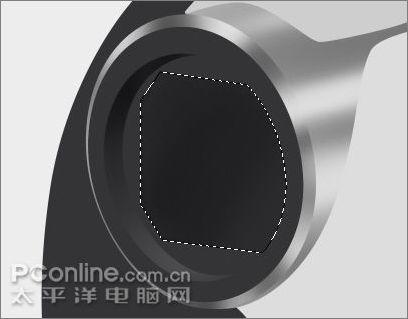
8.用路径工具勾出下图所示的形状转成选区后对其加深。
Photoshop鼠绘教程打造高清摄像机(3)

图8 用路径工具勾出形状转成选区后对其加深

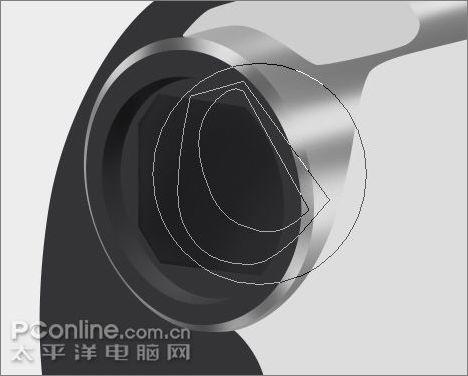
9.继续用路径工具勾出下面的路径。
Photoshop鼠绘教程打造高清摄像机(3)

图9 继续用路径工具勾出下面的路径

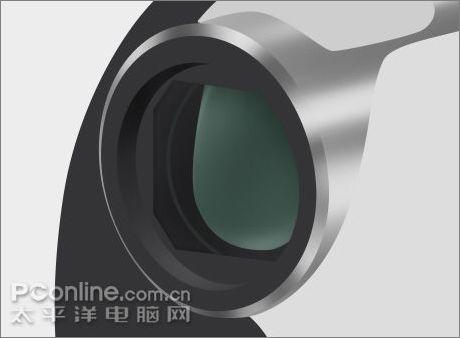
10.对路径做描边和填充,并用加深减淡工具进行涂抹。
Photoshop鼠绘教程打造高清摄像机(3)

图10 用加深减淡工具进行涂抹

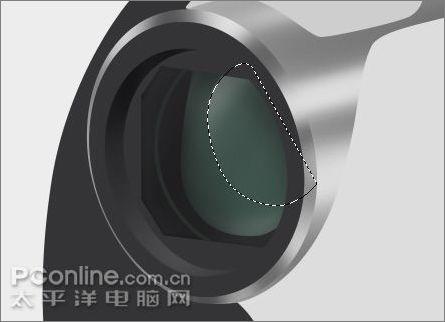
11.将刚才创建的路径转成选区然后拉出一个由白色到透明的渐变,然后降低透明度,使其与镜片较好结合。
Photoshop鼠绘教程打造高清摄像机(3)

图11 降低透明度

您看到此篇文章时的感受是:

Tags:ps
责任编辑:佚名
免责申明
除原创及很少部分因网文图片遗失而补存外,本站不存储任何有版权的内容。你看到的文章和信息及网址索引均由机器采集自互联网,由于时间不同,内容可能完全不同,请勿拿本网内容及网址索引用于交易及作为事实依据,仅限参考,不会自行判断者请勿接受本站信息,本网转载,并不意味着赞同其观点或证实其内容的真实性.如涉及版权等问题,请立即联系管理员,我们会予以更改或删除,保证您的权利.对使用本网站信息和服务所引起的后果,本网站不作任何承诺.
内容加载中,请稍候...
密码: (新用户注册)

<<
相关文章

手机扫描

空间赞助

快速互动

论坛互动
讨论留言

有事联系

QQ咨询

统计联系

MAIL:gnlt@Dovechina.com
正在线上:

版权与建议

任何你想说的