本例讲解绿色饮食标志设计。本例中的Logo在制作过程中以绿色、健康为主体,将绿叶与餐具进行结合,整体图案完美的表现了绿色饮食的概念。

视频教程资料下载http://pan.baidu.com/s/1hrWcJPi
详细步骤
STEP 01 单击工具箱中的【钢笔工具】按钮,绘制1个勺子图形,设置【轮廓】为无。
STEP 02 单击工具箱中的【交互式填充工具】按钮,再单击属性栏中的【渐变填充】按钮,在图形上拖动填充深黄色(R:157,G:82,B:63)到深黄色(R:117,G:42,B:25)再到深黄色(R:100,G:43,B:35)的线性渐变,如图所示。

绘制图形
STEP 03 在勺子图形左侧位置绘制1个绿色图形,为其填充绿色(R:158,G:204,B:80)到绿色(R:0,G:172,B:77)的线性渐变,如图所示。

绘制绿叶
STEP 04 在绿叶图形靠右侧边缘位置绘制1个高光图形,为其填充绿色(R:115,G:190,B:68)到浅绿色(R:197,G:220,B:125)的线性渐变,如图所示。
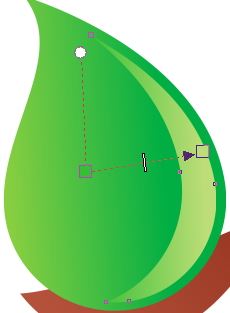
绘制高光
STEP 05 单击工具箱中的【钢笔工具】按钮,在绿叶图形位置绘制1个不规则图形,设置【填充】为白色,轮廓】为无,在白色图形上再次绘制1个细长的黑色图形,如图所示。

绘制绿叶
STEP 06 同时选中黑白2个图形,单击属性栏中的【修剪】按钮,对图形进行修剪,再将黑色图形删除,如图所示。

修剪图形
STEP 07 选中勺子图形,将其移至所有图形上方,如图所示。

更改顺序
STEP 08 单击工具箱中的【文本工具】按钮,在图形下方输入文字(字体分别设置为YagiUhfNo2、Times New Roman常规斜体),这样这就完成了效果制作,最终效果如图所示。
最终效果





