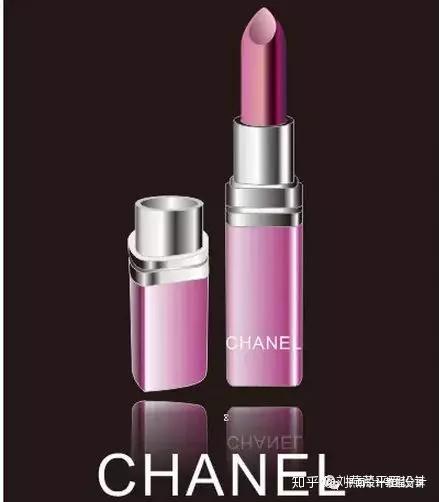
本教程给大家分享使用CDR打造精美唇膏的绘制方法。使用渐变填充方式应用到设计创作中是非常重要的技巧,它可以用于表现物体的质感,以及在绘图中用于表现非常丰富的色彩变化,最后实现照片级别的逼真效果,先来看看效果图吧。
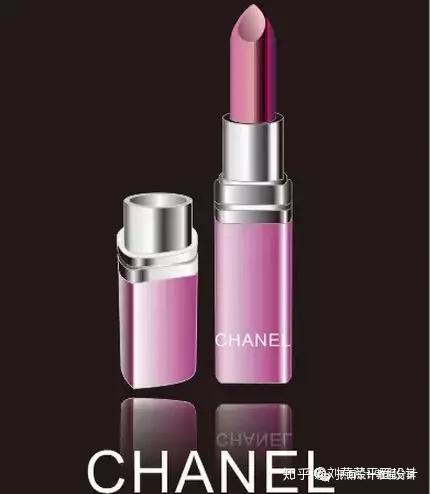
步骤一、执行“文件”→“新建”(Ctrl+N)命令,新建空白文档,双击“矩形工具”绘制同画布同等大小矩形,填充黑色。

步骤二、用“矩形工具”和“椭圆形工具”创建出如图所示唇膏的基本轮廓,双击“选择工具”选择所有的图形右键转换为曲线(Ctrl+Q),然后使用“形状工具”调整图形造型。
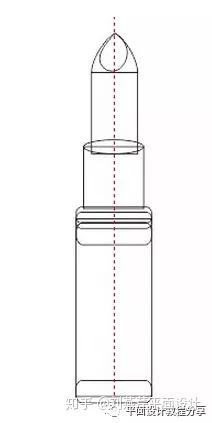
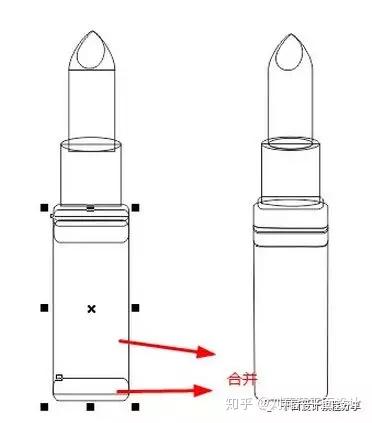
步骤三、将上述步骤中所画的轮廓图进一步完善,部分地方需要合并,还有曲线的调整,比例、透视关系,如图。
步骤四、接着是颜色的处理,这个比较复杂一点,因为要体现物件的金属特征,在工具箱中选择“交互式填充工具”选择渐变类型和参数如图所示。
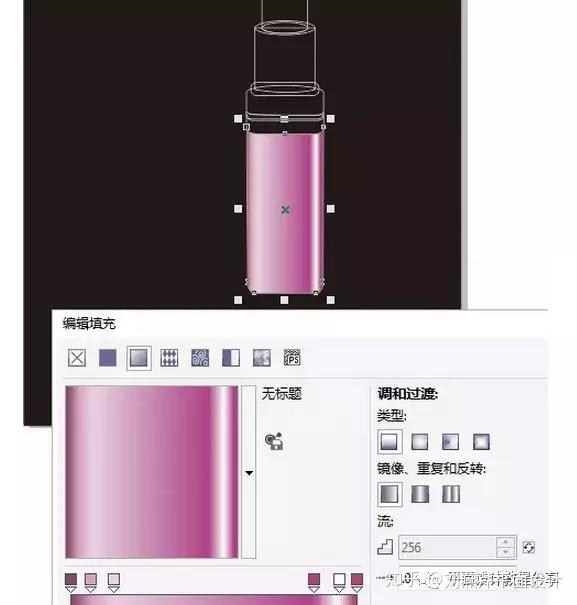
步骤五、用同样的方法按“F11”键调出编辑填充的“渐变填充”设置金属颜色,注意明暗对比,参数如图所示,其他类似的金属质感,直接复制填充即可,但要调整它们的高光位置。
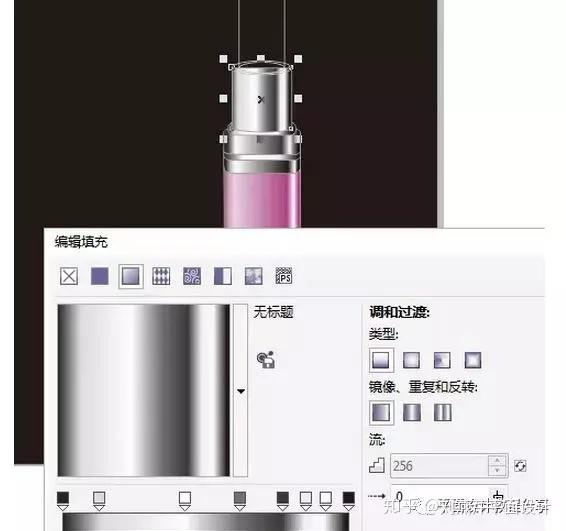
步骤六、上半部分编辑相同,所有以上编辑所有图形进行Ctrl+G群组。
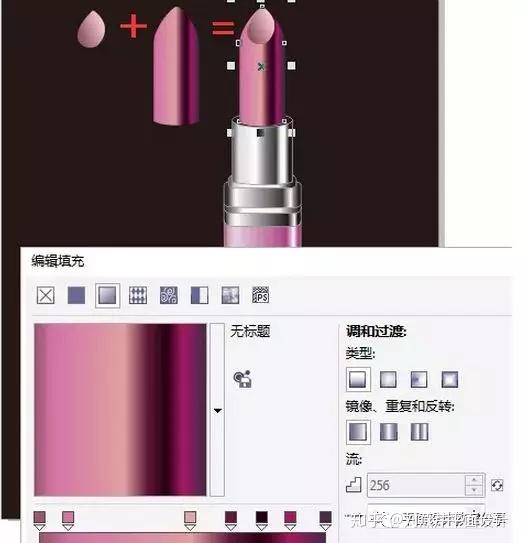
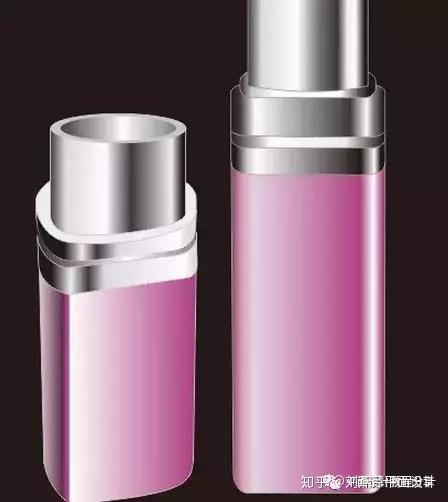
步骤七、盖子的制作方法相同,先画出基本轮廓,然后转曲,接着调整,最后合并。
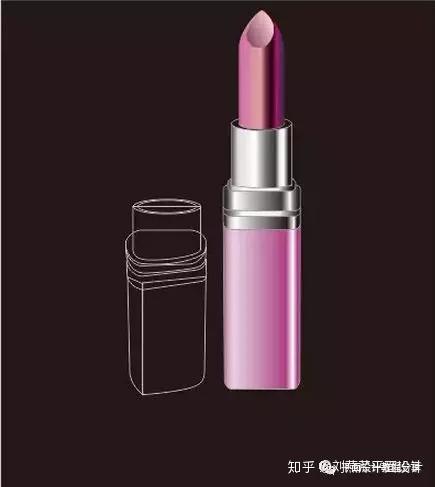
步骤八、使用交互式填充工具填充渐变颜色,注意调整图层顺序,选择所有进行群组(Ctrl+G)。
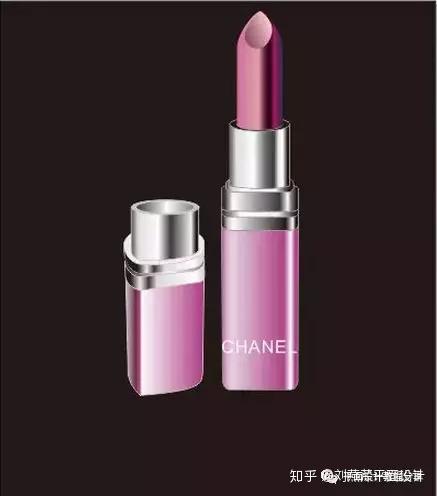
步骤九、使用文字工具,添加字体效果。
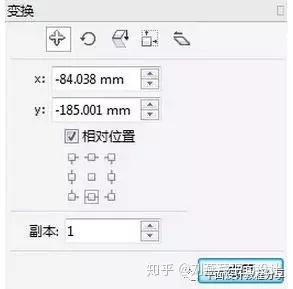
步骤十、双击“选择工具”选择所有图形,执行“对象”→“变换”→“位置 ”,设置相对中心位置为“中下”并增加副本为1,点击“应用”,点击菜单栏中的“垂直镜像”命令,将其镜像。
步骤十一、使用“透明度工具”做出渐变透明效果。
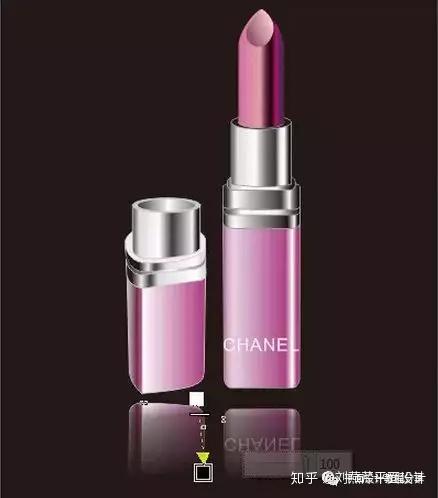
步骤十二、最后添加适当文字即可。