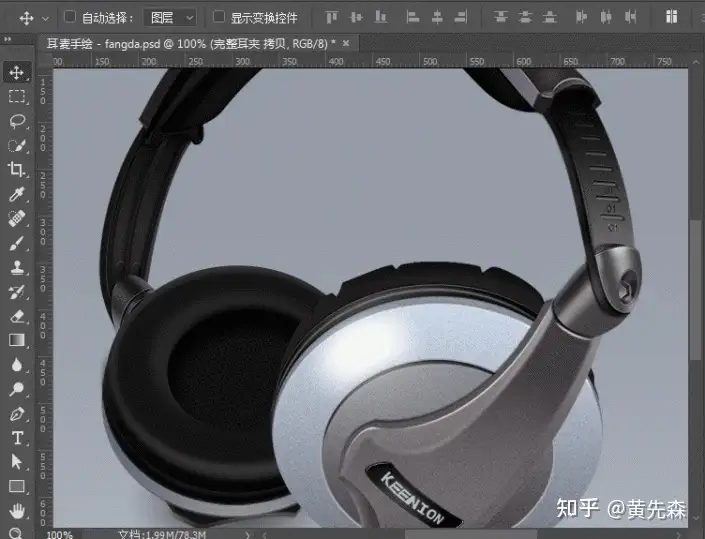
1.移动工具-快速选择图层。
具体操作:个人喜欢按ctrl+鼠标左键单击想要要选的图层,非常快有没有!图层和组按需要进行切换。(勾选自动选择也可以,这样鼠标点哪里选哪里,坏处就是:有时候可能在你不知情的情况下,随便点击就把图层位置移动咯)
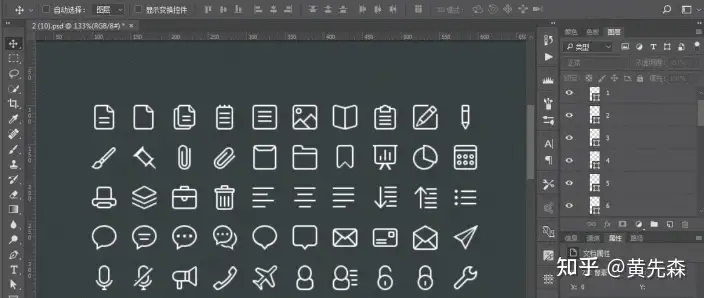
2.移动工具-快速框选相邻的图层。具体操作:按ctrl+鼠标左键画选框

3.移动工具-快速自由选择图层具体操作:先按ctrl+鼠标左键点选,然后同时按shift加选其他图层。
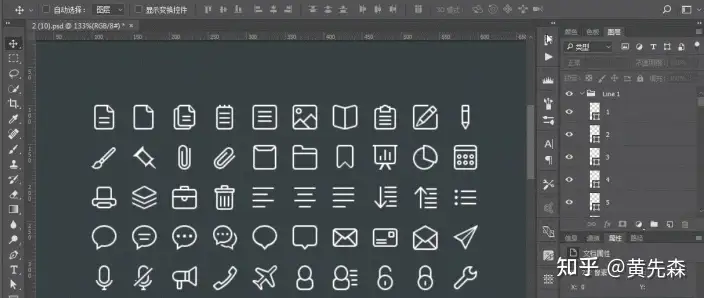
4.移动工具-快速选择锁定图层做项目有时候图层太多,精确迅速的找到锁定的图层并不容易。怎么做呢?具体操作: 同时按ctrl+alt+鼠标左键,是不是选中了呢?(锁定状态下图层或组是可以进行复制的)
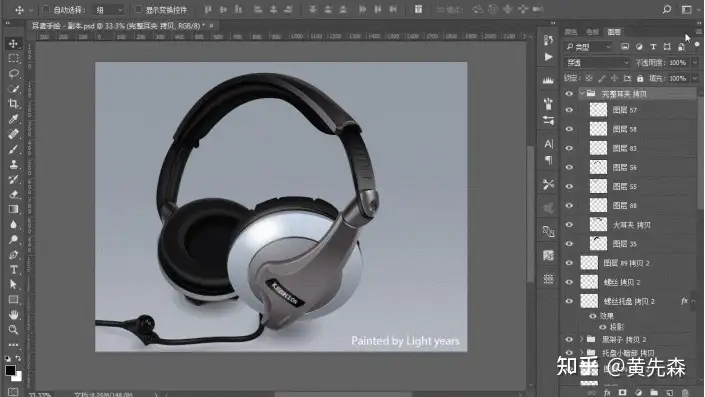
5.双联排列,同时移动画布,同时缩放画布
在临摹学习时,不断切换画布确实繁琐,这个时候我们选择双联,但能否让我们刻画哪里,临摹对象也跟着移动或者缩放到哪里呢?
具体操作:按shift+空格,可以同时移动画布按shift+ctrl+空格,可以实现同时放大画布
按shift+ctrl+alt+空格,可以实现同时缩小画布
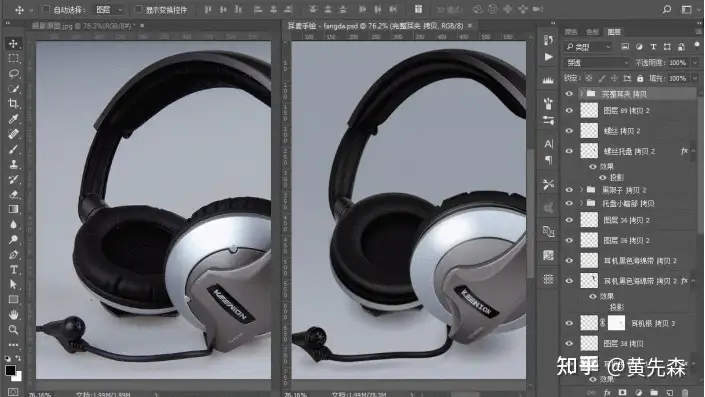
按shift+空格同时移动画布
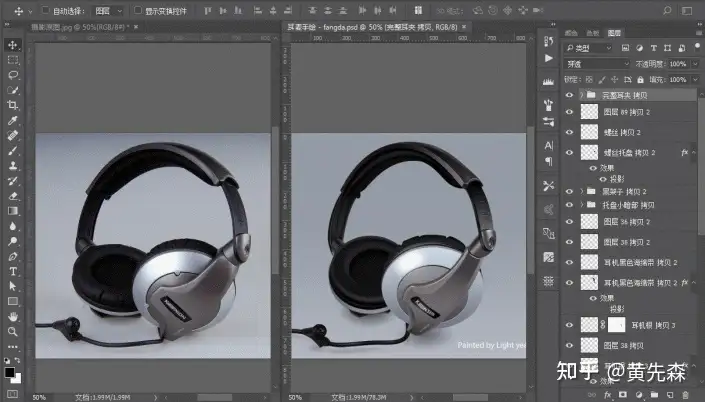
同时缩放画布
6.移动工具-原位复制
具体操作:方式有2种
在拖拽图层或组到其他画布中,同时按shift,松手鼠标左键,就会原位粘贴
右键图层或组复制到文档,选择你建好的画布名称或者直接新建。
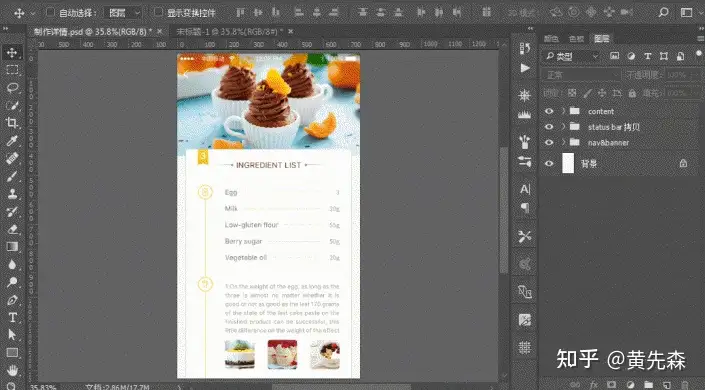
shift拖拽,实现原位复制
右键原位复制图层或组
1.缩放-视图大小改变
具体操作:ctrl+0,图像铺满整个屏幕ctrl+alt+0,100%视图空格+右键选择视图大小
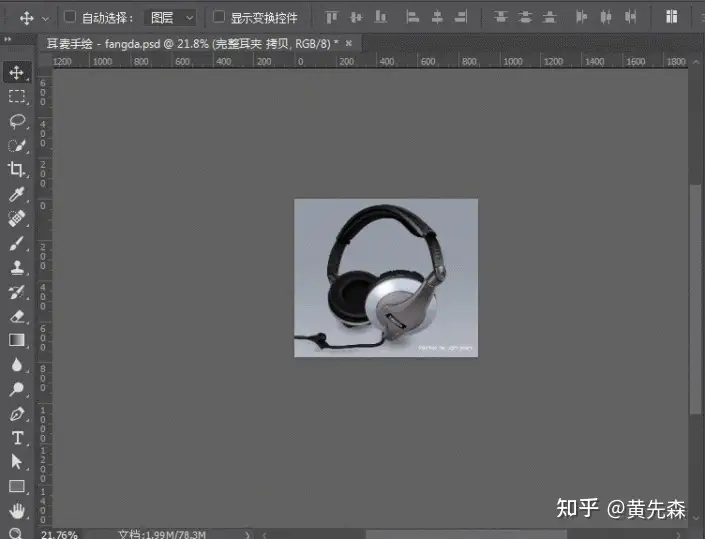
ctrl+0 铺满屏幕 ctrl+alt+0 100%视图

空格+右键选择视图大小
2.缩放-快速缩放
我们都知道缩放有3种方式,快捷键Z/ctrl+"+" ,ctrl+"-"/alt+滚轮
之前我常用的是alt+滚轮,但也带来一个问题,就是当你缩放之后,菜单栏快捷键就会激活,这个时候你还需要再按一次alt,才能激活工具栏快捷键。那么现在有个新方式,而且还能够快速缩放画布大小
具体操作:按alt+shift+滚轮
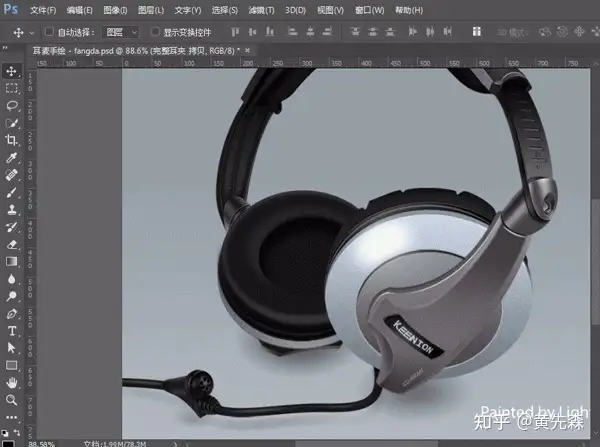
alt+滚轮
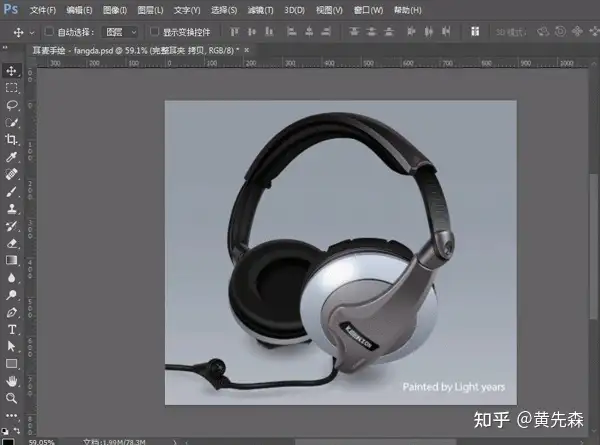
alt+shift+滚轮
3.缩放-移动画布
具体操作:按ctrl+滚轮,可以实现左右滑动画布,同时按shift,以当前屏幕大小进行快速移动
直接上下滚轮,可以实现上下滑动画布,按shift后同理。