对现时的大多数主板来讲,都设计有CMOS放电跳线以方便用户进行放电操作,这是最常用的CMOS放电方法。该放电跳线一般为三针,位于主板CMOS电池插座附近,并附有电池放电说明。在主板的默认状态下,会将跳线帽连接在标识为“1”和“2”的针脚上,从放电说明上可以知道为“Normal”,即正常的使用状态。
插播:BIOS与COMS
要使用该跳线来放电,首先用镊子或其它工具将跳线帽从“1”和“2”的针脚上拔出,然后再套在标识为“2”和“3”的针脚上将它们连接起来,由放电说明上可以知道此时状态为“Clear CMOS”,即清除CMOS(如下图所示)。经过短暂的接触后,就可清除用户在BIOS内的各种手动设置,而恢复到主板出厂时的默认设置。
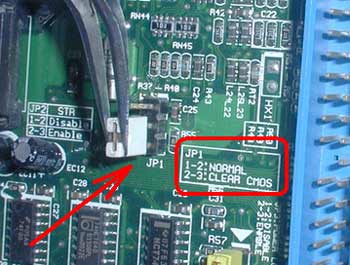
由跳线的放电说明,对CMOS进行放电
对CMOS放电后,需要再将跳线帽由“2”和“3”的针脚上取出,然后恢复到原来的“1”和“2”针脚上。注意,如果没有将跳线帽恢复到Normal状态,则无法启动电脑并会有报警声提示。
2.取出CMOS电池
相信有不少用户遇到过下面的情况:要对CMOS进行放电,但在主板上(如华硕主板)却找不到CMOS放电的跳线,怎么办呢?此时,可以将CMOS供电电池来达到放电的目的。因为BIOS的供电都是由CMOS电池供应的,将电池取出便可切断BIOS电力供应,这样BIOS中自行设置的参数就被清除了。
在主板上找到CMOS电池插座,接着将插座上用来卡住供电电池的卡扣压向一边,此时CMOS电池会自动弹出,将电池小心取出。

将卡扣往旁边一压,电池就会自动弹出
接着接通主机电源启动电脑,屏幕上就会提示BIOS中的数据已被清除,需要进入BIOS重新设置。这样,便可证明已成功对CMOS放电。
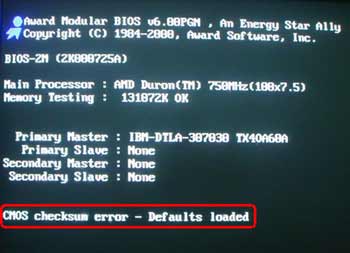
启动时BIOS提示出错,证明放电成功
3.短接电池插座的正负极
取出供电电池来对CMOS放电的方法虽然有一定的成功率,但是却不是万能的,对于一些主板来将,即使将供电电池取出很久,也不能达到CMOS放电的目的。遇到这种情况,就需要使用短接电池插座正负极的方法来对CMOS放电了。当然,在有CMOS放电跳线的主板上,如果大家觉得CMOS放电操作过于麻烦,也可以使用这种方法。
CMOS电池插座分为正负两极,将它们短接就可以达到放电的目的。首先将主板上的CMOS供电电池取出,然后使用可以有导电性能的物品(螺丝刀、镊子等导电物品),短接电池插座上的正极和负极就能造成短路(如下图所示),从而达到CMOS放电的目的。
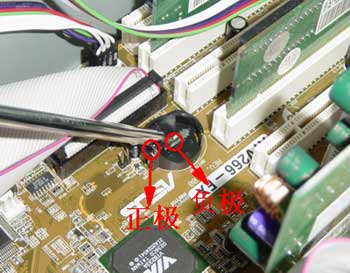
使用导电物体来短接电池插座的正极和负极
4.改变硬件配置
除了上面介绍的三种方法,还可以使用改变电脑硬件配置的方法来尝试清除BIOS中设置的密码。因为在启动时如果系统发现现在的硬件配置和原来的硬件配置不同,可能会自动进入BIOS设置画面让用户重新设置,并且不需要输入密码。
例如BIOS中将硬盘的参数设置为“User”,便可以将硬盘移走,那么重新启动时BIOS就可能因检测不到硬盘而出错,并自动进入BIOS设置,此时用户就可以重新设置密码了。注意,该方法的成功率不是很高,可以适合的主板也不是很多,如果使用其它方法都无效,可以一试。
小结
上面介绍的是对CMOS放电的四种硬件方法,可以用于不同的情况。当然,要对CMOS放电,还有许多软件的方法,如使用Debug命令、软件清除等,有兴趣的用户可以试试,但前提是可以启动操作系统。如果为BIOS设置了开机密码,那软件就无能为力了,只能使用本文介绍的硬件方法了。