易数一键还原,是易数科技自主研发的系统备份与还原软件,不同于一键Ghost、一键还原精灵等基于Ghost核心的软件,易数一键还原基于DiskGenius内核开发,支持全中文傻瓜式向导型操作界面,安全可靠又易于使用;支持增量备份与多时间点还原;支持多种应急还原方式。功能远比一键Ghost、一键还原精灵等基于Ghost核心的系统备份还原软件更为强大。
使用易数一键还原,您可以方便的将正在使用的系统做备份,在需要的时候,比如系统被电脑病毒感染、出现分区错误等,快速地将系统还原为备份时状态。使用易数一键还原,您就可以从此远离电脑病毒与恶意软件的侵扰!
易数一键还原软件的安装非常简单,如果您还没有安装,可以在本站下载:
| 软件名称: | 易数一键还原 官方版 软件是免费使用 |
| 软件大小: | 9.52MB |
| 下载地址: | 2.0.1.375 正式版 下载1.2.3 正式版 下载 |
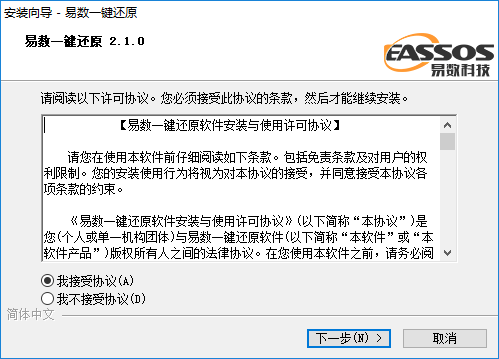
安装易数一键还原软件的安装非常简单,从易数一键还原官方网站 www.onekeyrestore.cn 或其它下载站,下载易数一键还原的安装包,运行该安装包,在安装向导的指引下,用鼠标点击几下“下一步”按钮即可完成该软件的安装。
下图是安装向导中的一个画面,点击“下一步”按钮,即可进入到安装向导的下一个画面。
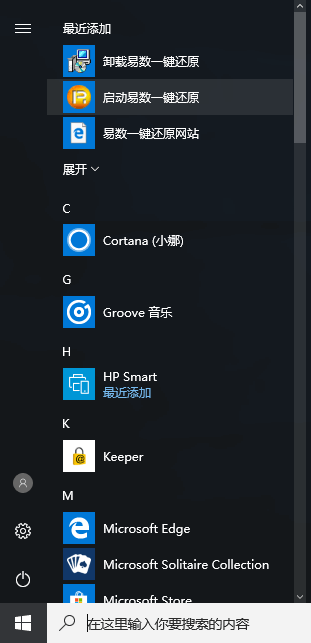
安装完毕之后,可以在Windows开始菜单中,启动易数一键还原软件,如下图所示:
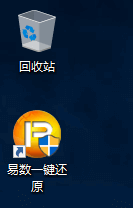
如果在安装过程中,勾选了“创建桌面图标”选项(该选项默认是勾选的),安装完毕之后,在Windows桌面上,会显示易数一键还原的图标,用户可以点击该图标运行软件,如下图所示:
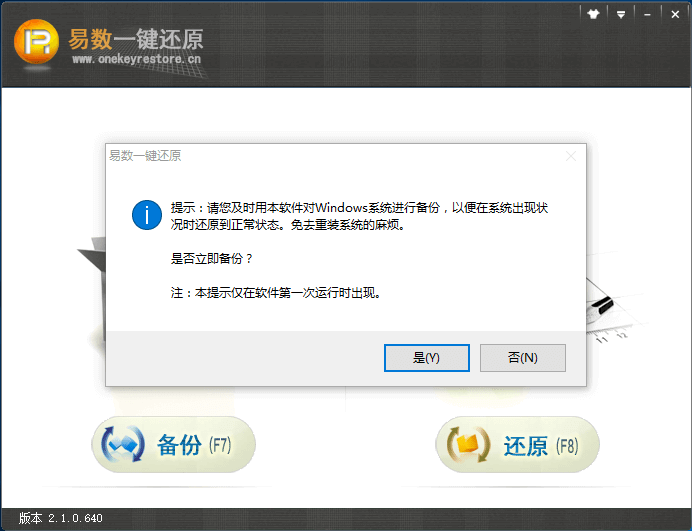
如果在安装过程中,勾选了“运行 易数一键还原”选项(该选项也是默认是勾选的),安装完毕之后,在Windows桌面上,会立即运行易数一键还原软件,易数一键还原软件第一次运行时的启动画面,如下图所示:
备份系统运行易数一键还原软件,在主界面中,点击“备份”按钮,就开始进入了备份系统的操作,如下图所示:
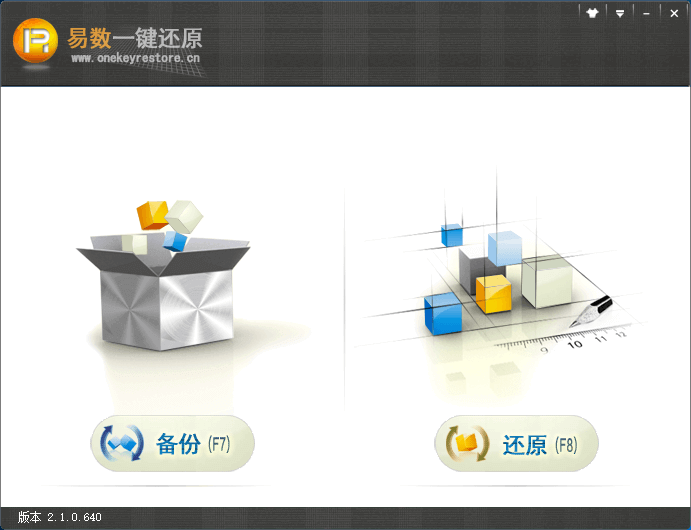
此外,第一次运行易数一键还原软件时,软件会提示您备份系统,如果您选择“是”,软件也会开始备份系统的操作,如下图所示:
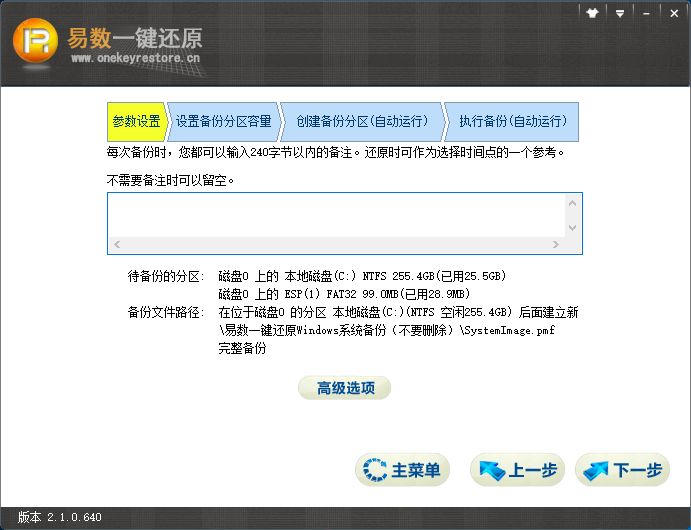
备份操作的第一个步骤是参数设置,易数一键还原软件会根据您电脑的硬盘使用状况,智能的为您选择最优的参数设置,大多数情况下,您直接点击“下一步”按钮即可。
易数一键还原支持增量备份与多时间点还原,您可以为本次备份添加备注,以供还原时参考,此外,你还可以设置备份操作结束后,是关闭电脑还是重新启动到Windows。
如果您想更改软件智能的参数设置,可以点击“高级选项”按钮,在弹出的高级备份选项窗口修改软件智能设置的备份选项,不过,除非您对系统备份与还原的知识非常了解,否则不建议您修改软件智能设置的备份选项,在绝大多数情况下,软件智能设置的备份选项都是最优的!
关于高级选项的更多信息,请点击 高级选项。参数设置的界面如下图所示:
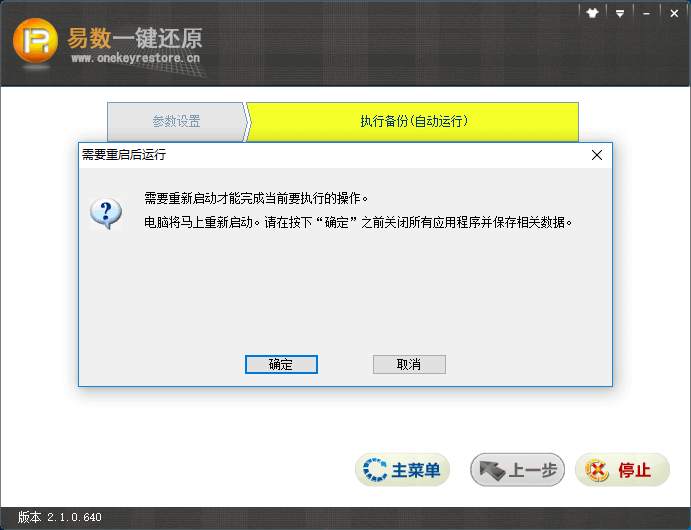
接下来,易数一键还原软件会提示您,需要重新启动电脑。而且由于涉及到了磁盘底层,接下来的操作有可能会被防病毒软件警告或阻止,如下图所示,您放心,易数一键还原是绝对安全的,没有任何恶意的操作!
然后,易数一键还原软件会自动重启系统,执行系统分区的备份操作,如下图所示:

易数一键还原的备份速度是非常快的,通常都能够达到1G/每分钟以上,备份一个Windows 7系统,只需要几分钟!如果您没有修改备份时默认的备份完成后的操作选项,易数一键还原备份完系统后,又会自动重新启动到Windows。
还原系统本文介绍的是如何在Windows能够正常运行的情况,如何使用易数一键还原软件还原系统。事实上,易数一键还原支持多种启动选项,即使Windows已经损坏,不能正常启动了,仍然可以使用易数一键还原软件还原系统,确保系统的绝对安全。
请点击 启动选项 ,了解更多信息。运行易数一键还原软件,在主界面中,点击“还原”按钮,就开始进入了还原系统的操作,如下图所示:
接下来,易数一键还原软件会提示用户选择还原的时间点,您每次备份时输入的备注也会在这里显示出来,如下图所示:
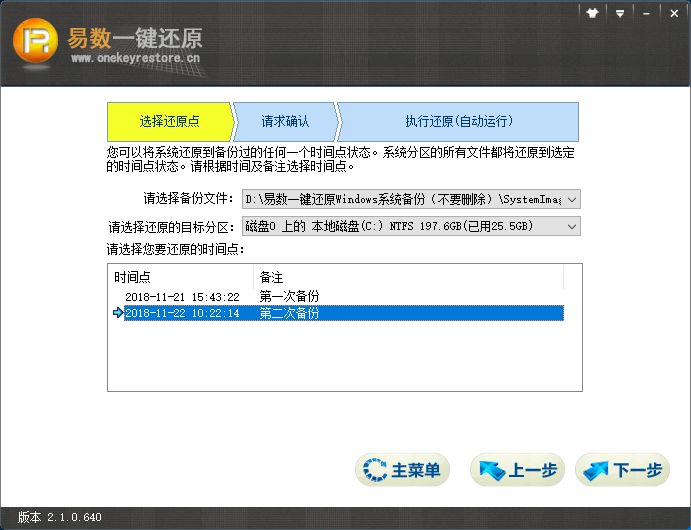
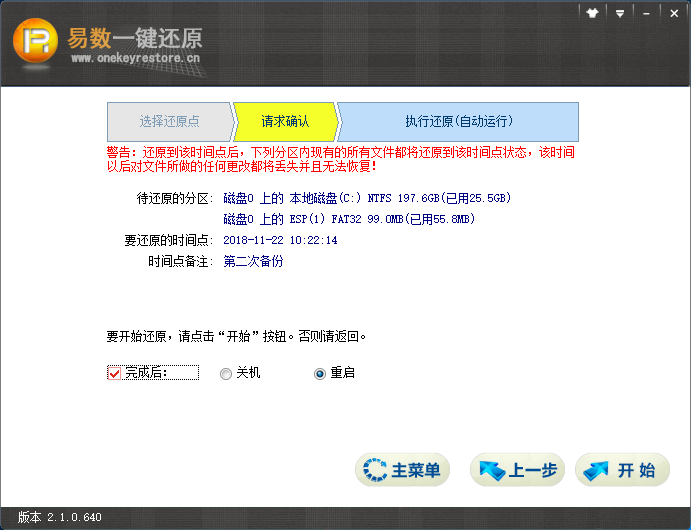
点击“下一步”按钮,软件会显示还原的信息请您确认,如下图所示:
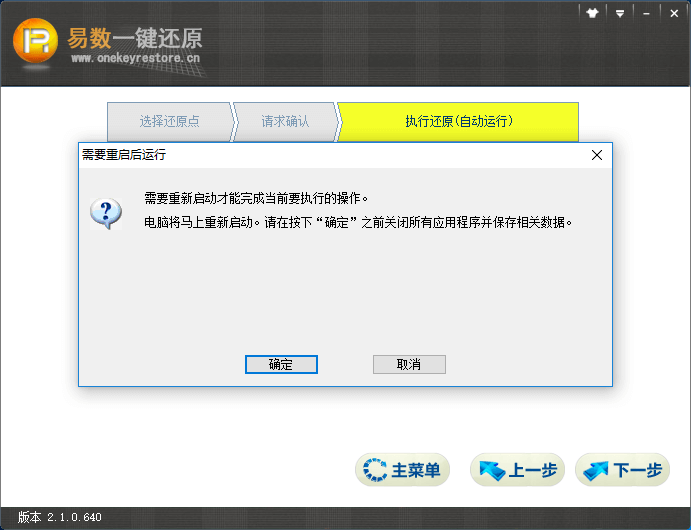
接下来,易数一键还原软件会提示您,需要重新启动电脑,以及因为涉及了磁盘底层,接下来的操作有可能会被防病毒软件警告或阻止,如下图所示,还是请您放心,易数一键还原是绝对安全的,没有任何恶意的操作!
然后,易数一键还原软件会自动重启系统,执行系统分区的还原操作,如下图所示:
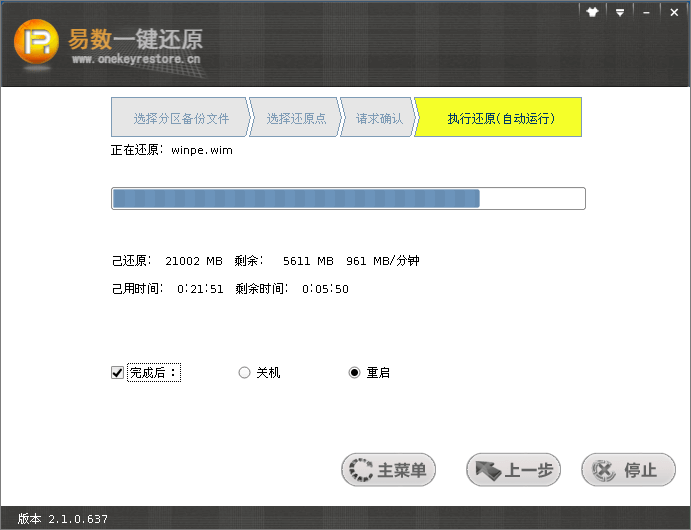
易数一键还原的还原速度比备份速度还要快!如果您没有修改还原时默认的还原完成后的操作选项,易数一键还原软件还原完系统后,又会自动重新启动到Windows。
高级选项用易数一键还原软件备份系统时,软件会根据您电脑的硬盘使用情况,智能的为您设置最优的参数设置,在“高级备份选项”界面中,您可以修改这些参数,本文详细讲解这些备份选项的设置。
绝大多数情况下,易数一键还原智能设置的备份参数都是最优的,除非您非常了解系统备份与还原的知识,否则不建议您修改这些备份选项设置!
运行易数一键还原软件,在主界面中,点击“备份”按钮,就进入了备份参数操作界面,如下图所示:
点击“高级选项”按钮,在弹出的“高级备份选项”窗口中,可以修改系统智能设置的备份参数,如下图所示:
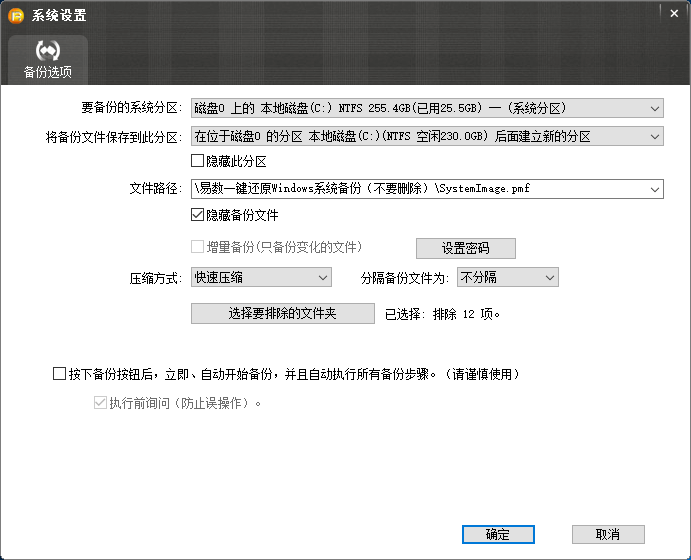
下面,对这些参数的设置,进行详细的说明:要备份的系统分区当您的电脑装了多操作系统启动时,可以在这里指定备份那一个操作系统分区。
将备份文件保存到此分区指定备份文件存放的分区。备份方式如果勾选了“增量备份”选项,则只备份自上一个时间点以后,数据变化了的部分,不勾选,则是全新备份。
压缩方式T备份文件的压缩方式,需要说明是,压缩质量越好,备份后的备份文件越小,节约硬盘空间,但备份操作的时间会越长。选择要备份的文件夹系统分区中,有很多文件,其实是无用的垃圾文件,易数一键还原软件能智能地识别这些文件,并将这些垃圾文件排除在备份操作之外,提高工作的效率。
如果您有特别的需要,可以点击此按钮,弹出对话框,如下图:
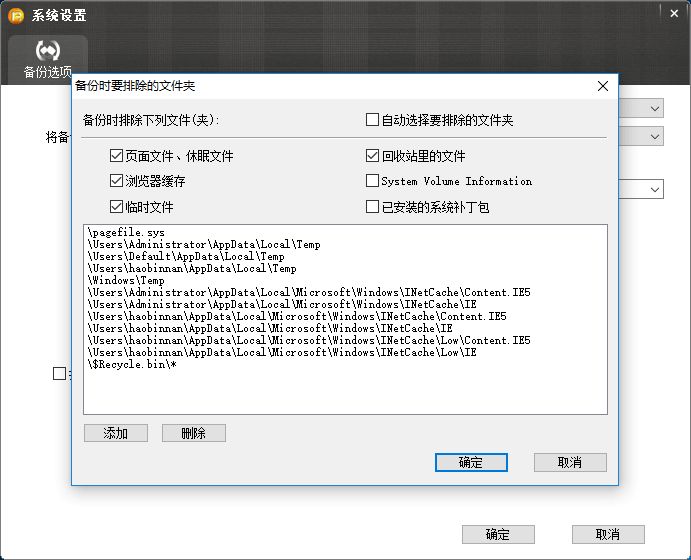
点击“添加”或“删除”按钮,添加或删除特定的文件夹,将其排除到备份操作之外。
启动选项除了在Windows正常运行的情况,用户可以直接在Windows运行易数一键还原软件之外,易数一键还原软件还支持如下两种方式启动软件,确保在任何情况下,都可以还原系统。
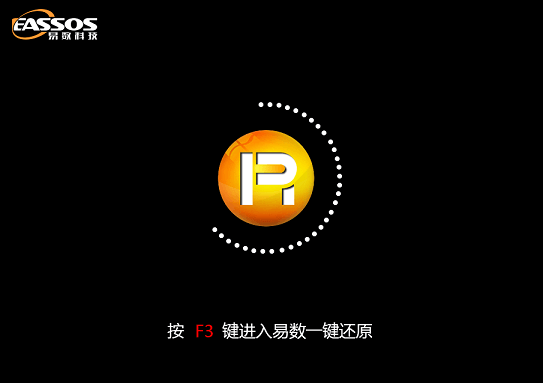
1、电脑开机时,在Windows尚未启动时,立刻按F3键进入到易数一键还原软件中,如下图:
2、通过USB启动盘的方式,进入到易数一键还原软件中。当用户备份数据时,默认情况下,前述第1种启动方式会自动安装。如果用户不想安装这种启动项,可以在高级备份选项窗口中,不勾选相应的选项,具体操作请参考 高级选项。
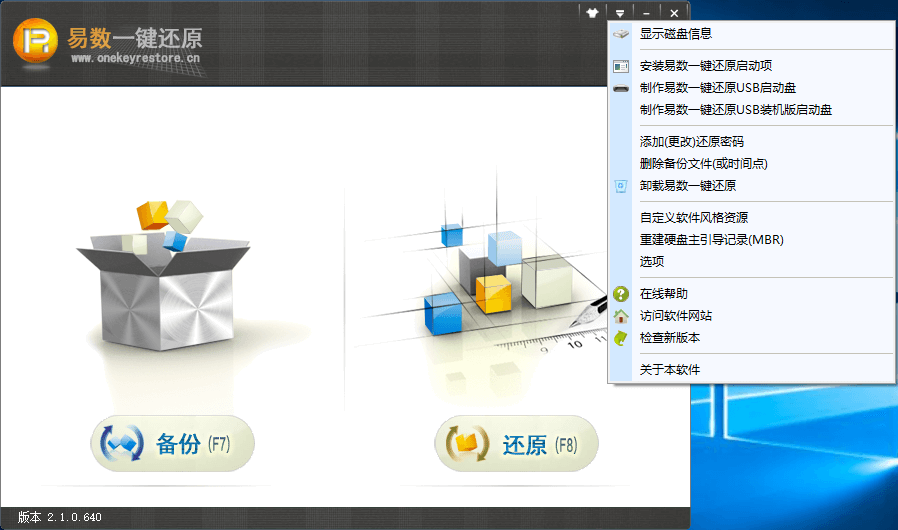
如果用户在备份数据时,没有按默认设置,选择安装这个启动项,但后来又想安装了,可按如下方式操作。在主界面中,点击右上方的菜单项,在弹出的菜单中,选择“安装易数一键还原启动项”,如下图所示:
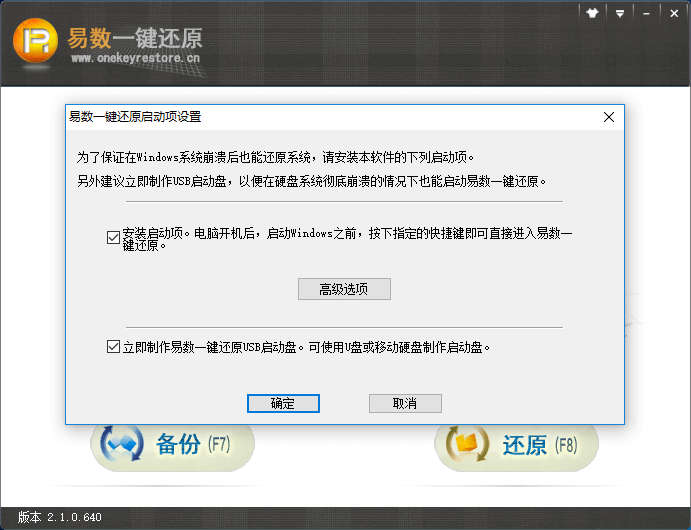
在“易数一键还原启动项设置”窗口中,勾选“安装启动项”,点击“高级选项”按钮,如下图所示:
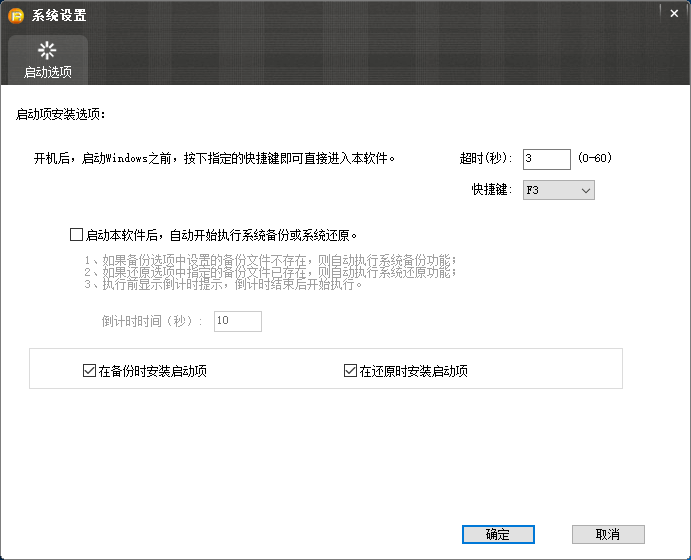
在“启动选项”窗口中,设置启动项安装选项,点击“确定”按钮即可完成启动项的设置,如下图所示:
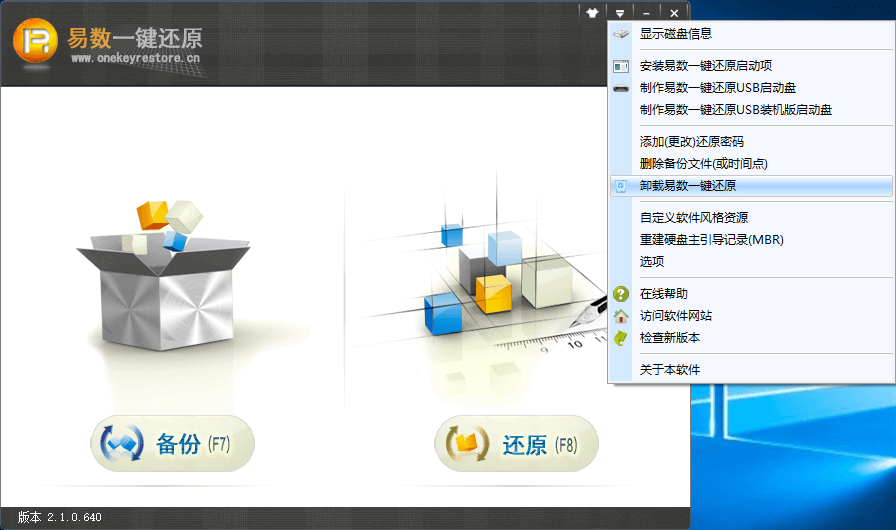
当用户已经安装了这个启动项后,如果又想删除这个启动项,可按如下方式操作。在主界面中,点击右上方的菜单项,在弹出的菜单中,选择“卸载易数一键还原”,如下图所示:
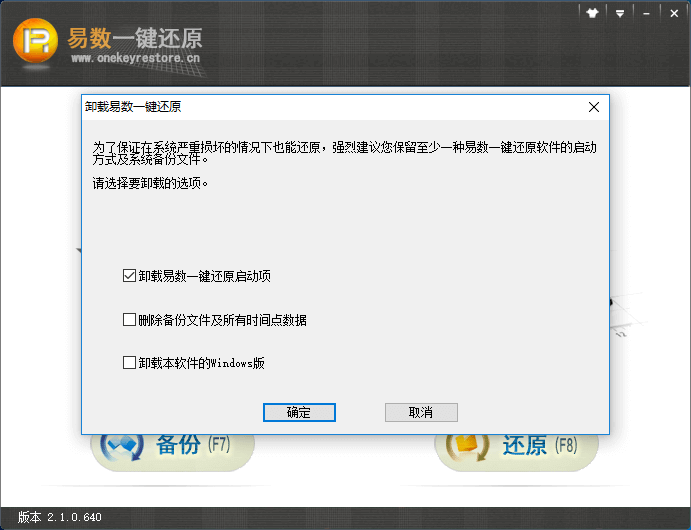
在“卸载易数一键还原”窗口中,勾选第一项,点击“确定”按钮即可卸载启动项,如下图所示:
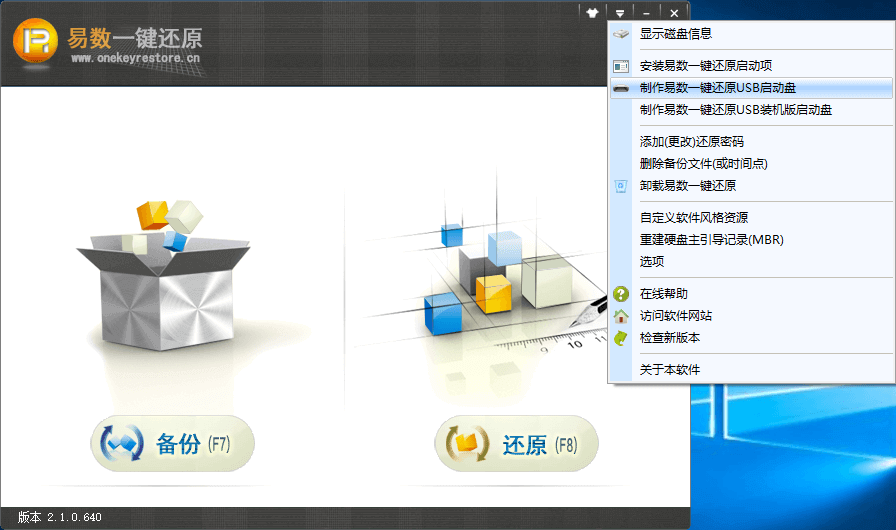
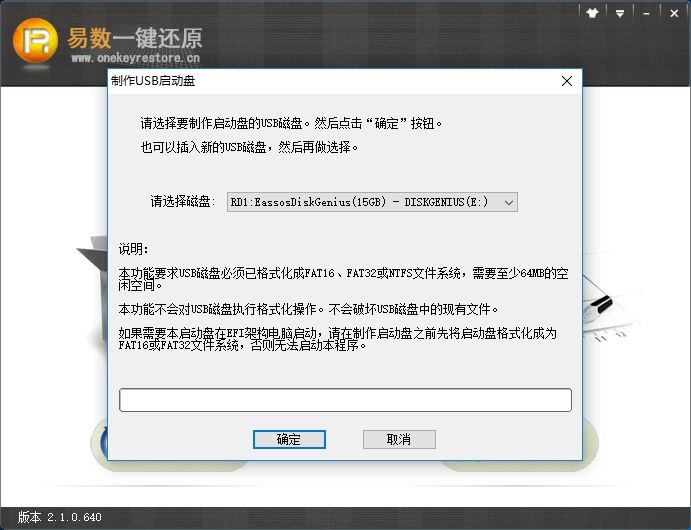
制作易数一键还原USB启动盘,可按如下方式操作。在主界面中,点击右上方的菜单项,在弹出的菜单中,选择“制作易数一键还原USB启动盘”,如下图所示:
在弹出的“制作USB启动盘”窗口中,选择要制作启动盘的U盘,点击“确定”按钮,即可制作易数一键还原USB启动盘,如下图所示:
卸载如果您不再想使用易数一键还原软件备份与还原您的系统,您可以很方便的将该软件从您的电脑中卸载。
易数一键还原软件提供了两种卸载方法,一是从软件的主界面菜单中卸载软件;一是从Windows开始菜单中卸载软件。
1.从软件的主界面菜单中卸载软件在易数一键还原软件主界面中,点击右上方的菜单项,在弹出的菜单中,选择选择“卸载易数一键还原”,如下图所示:
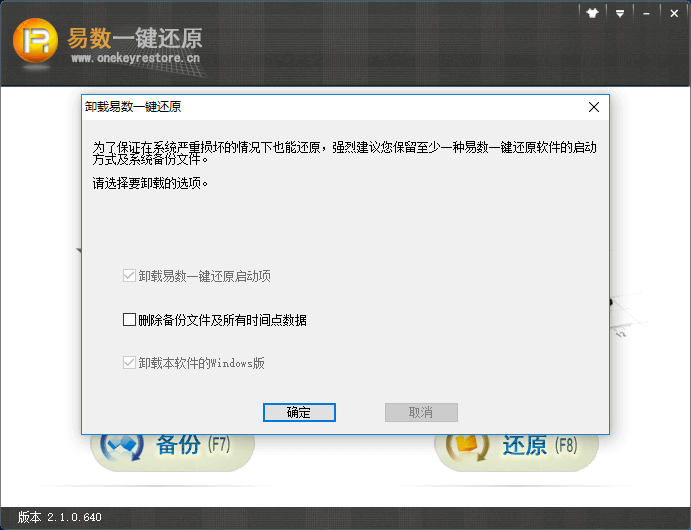
软件将弹出“卸载易数一键还原”窗口,用户可以勾选想要删除的项目,然后点击“确定”按钮,执行删除操作,如下图所示:
三个勾选项中,第一个是有关删除易数一键还原启动项的,请参考 启动选项 ,后两项,一是删除系统备份文件选项,一是删除软件本身的选项。
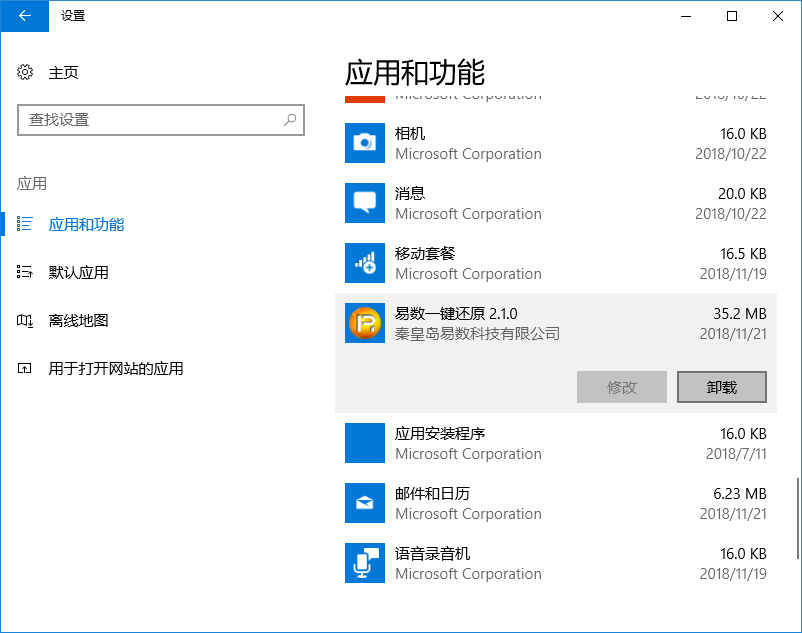
如果用户将三个选项全部选中,那么易数一键还原软件将彻底地被从用户的电脑中卸载。2.从Windows控制面板中卸载软件选择选择“卸载 易数一键还原”,如下图所示:
卸载过程中,也会出现“卸载易数一键还原”窗口,用户可以选择是否卸载易数一键还原的启动项及备份文件等,只是在这种卸载模式中,软件本身及启动项是必须被卸载的,用户不能不勾选,如下图所示:
其它易数一键还原软件还提供了一些其它的辅助功能,下面一一介绍。
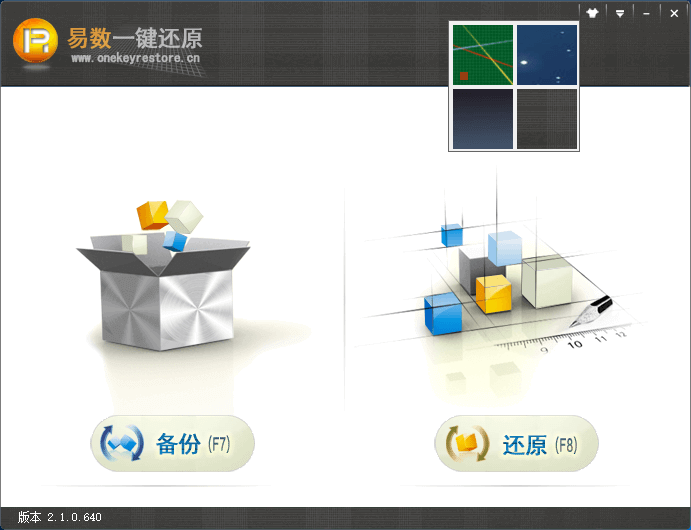
1.换肤在易数一键还原软件主界面中,点击右上方的最左面的换肤按钮,可以为软件更换不同风格的界面,如下图所示:
在易数一键还原软件主界面中,点击右上方的菜单项,在弹出的菜单中,可以看到,除了我们在教程中已经讲解过的功能,软件还提供了其它一些辅助功能,如下图所示:
2.显示磁盘信息显示用户的电脑上的磁盘及磁盘分区信息。
3.修复安装在隐藏分区中的一键还原如果你设置了开机按F3启动易数一键还原,但F3启动失灵了,可以使用这个功能来修复。
4.添加(更改)还原密码使用此功能,可以为备份文件添加或更改密码。
5.删除备份文件(或时间点)使用这个功能,可以将系统备份文件整个地删除,或者仅仅删除特定的时间点。
6.重建主引导记录(MBR)当将软件全部卸载后,如果开机时还出现“按F3进入易数一键还原”的提示,可以使用这个功能,重新安装一遍软件,不执行备份操作,直接执行重建主引导记录(MBR),再卸载软件即可.
7.快速分区快速分区功能用于快速为磁盘重新分区。适用于为新硬盘分区,或为已存在分区的硬盘完全重新分区。执行时会删除所有现存分区,然后按指定要求对磁盘进行分区,分区后立即快速格式化所有分区。用户可指定各分区大小、类型、卷标等内容。只需几个简单的操作就可以完成对磁盘的重新分区及格式化操作。
gho镜像转换成pmf镜像方法
一、准备工作
1. gho镜像文件;
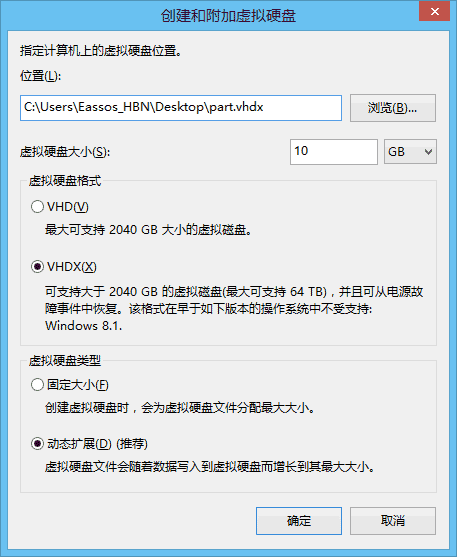
2. 空闲分区;如果没有空闲分区,此时使用的操作系统恰好是Windows 7 、 8 、 10可以通过磁盘管理中创建VHD虚拟磁盘来获取一个空闲分区,方法如下:如Windows 8系统,右击“这台电脑”—> “管理”—>“存储”—>“磁盘管理”上右击选择“创建VHD”,来创建虚拟磁盘,并且建立一个分区即可;
二、实际转换过程
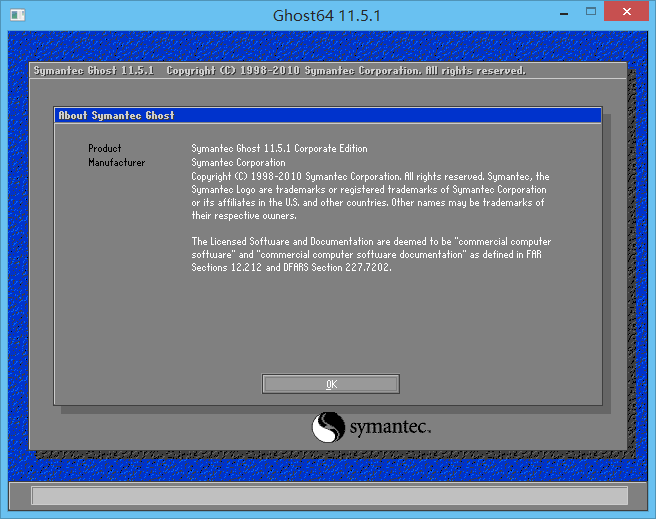
1. 运行Windows版本的Ghost程序,点击“Local”—>“Partition” —>“From Image”
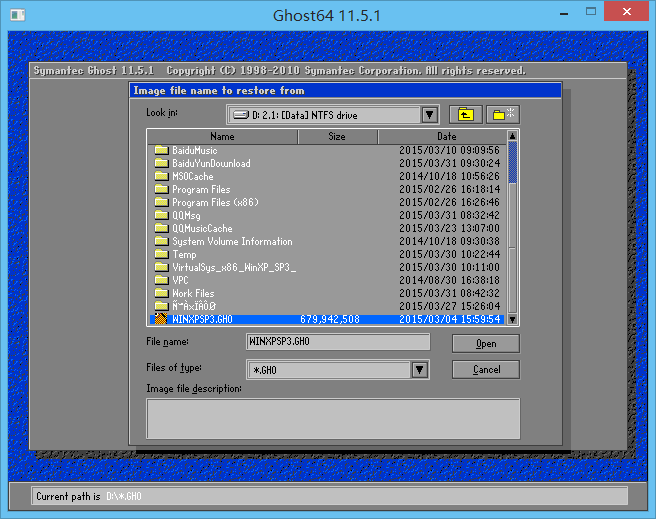
2. 选择gho镜像文件
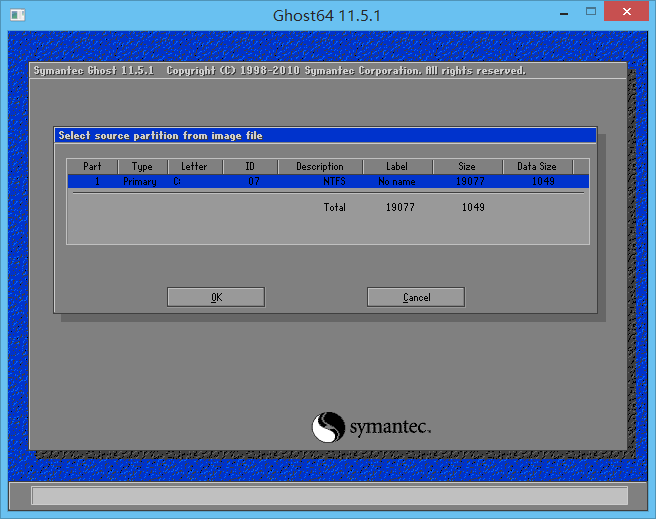
3. 从镜像中选择要还原的分区
4. 选择目标分区所在磁盘
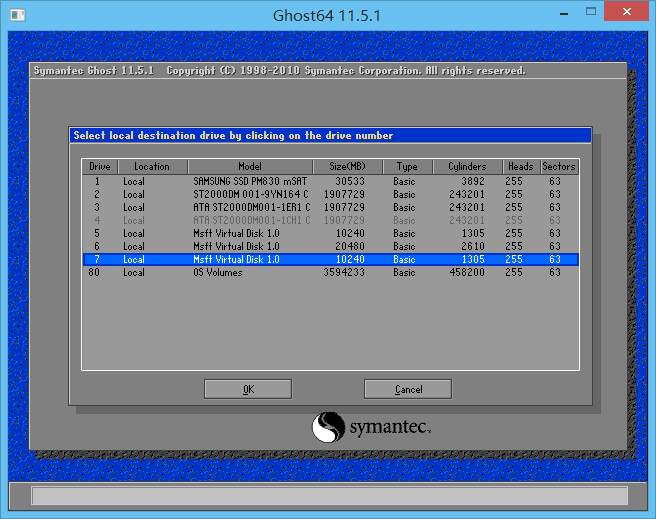
5. 选择目标磁盘中的目标分区
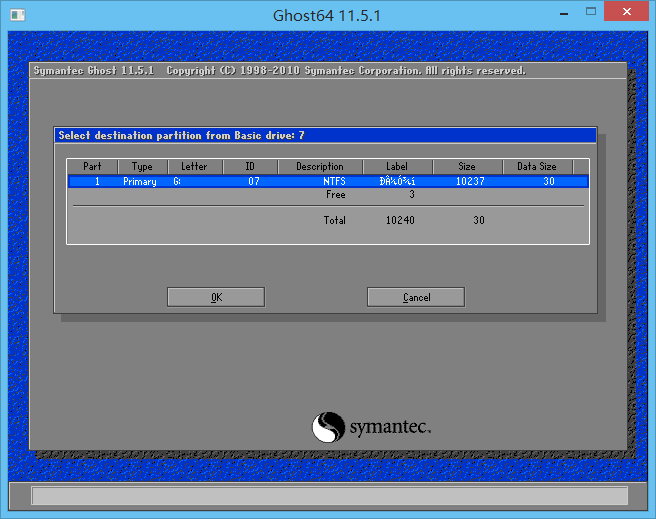
6. 开始释放gho镜像到目标分区
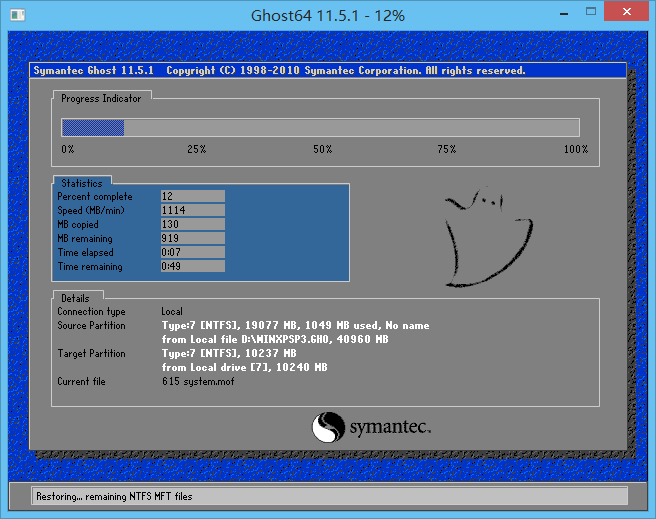
7. 此时gho文件释放工作完成,点击Continue并退出Ghost程序。
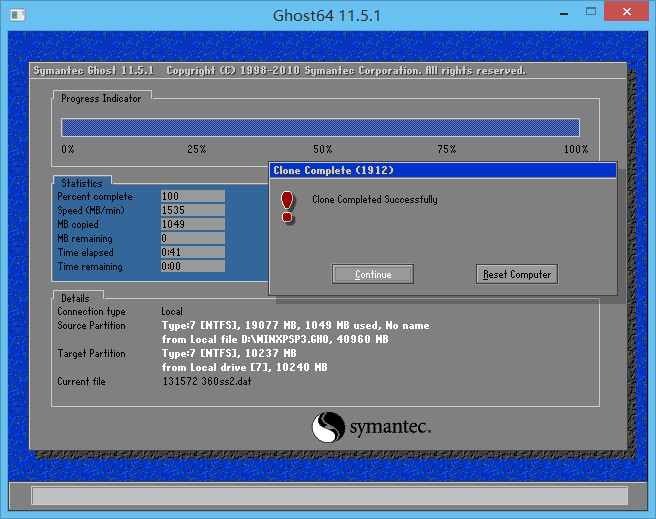
8. 下面我们使用DiskGenius对刚用Ghost释放的系统打包成为pmf格式的镜像文件。
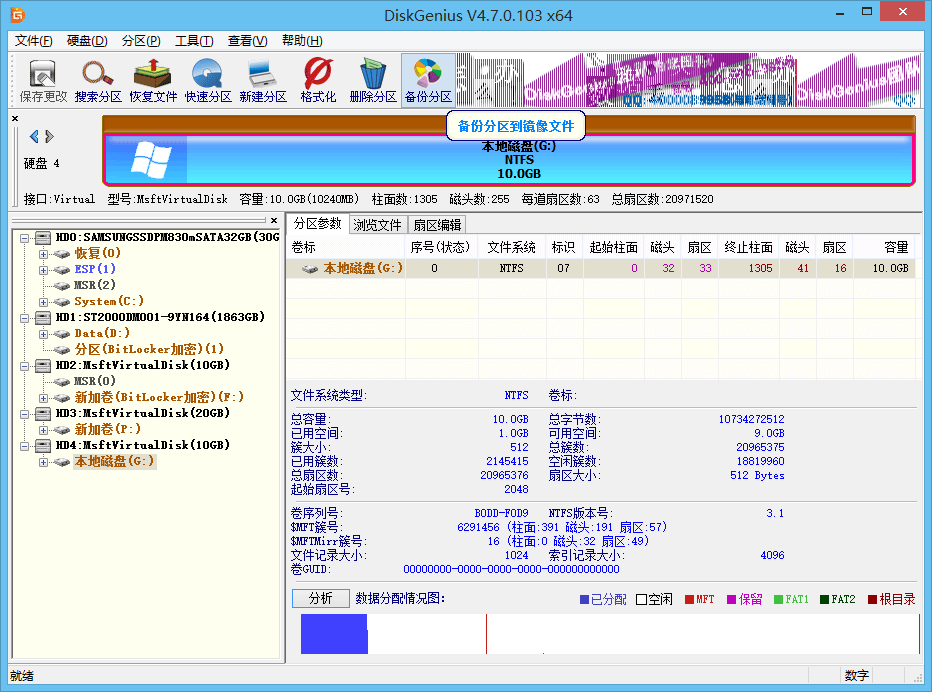
运行DiskGenius软件,选择刚才用Ghost释放的分区,点击“备份分区”按钮。
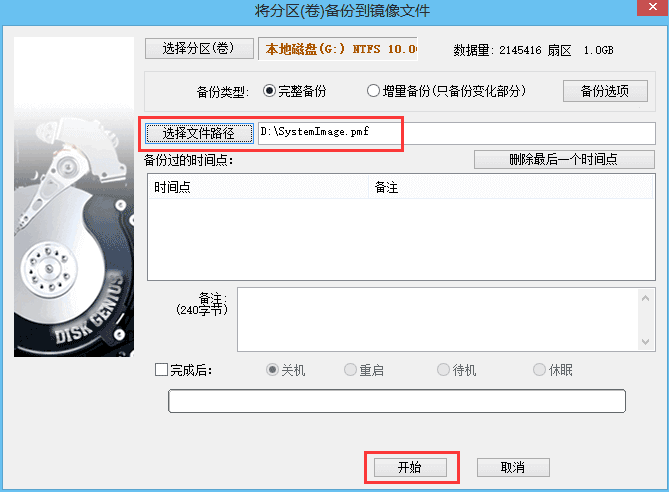
9. 设置镜像保存路径,然后点击“开始”。
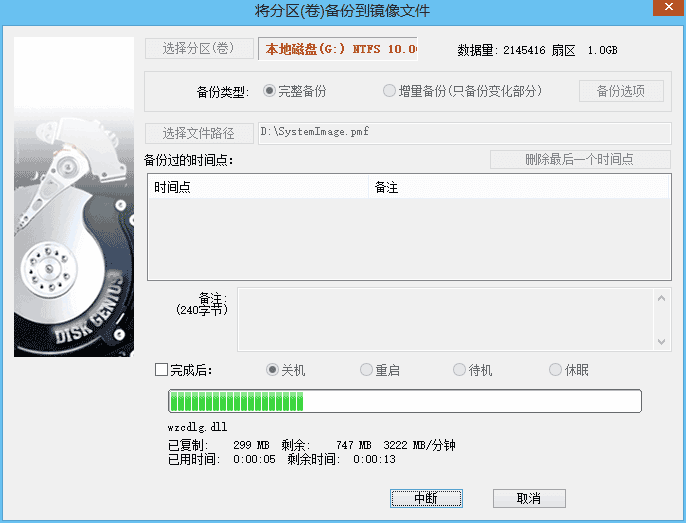
10. 开始备份,直到备份完成。
11. 至此整个转换工作完成,下图是gho与pmf文件大小比较。

三、注意事项:
1、由于gho文件默认制作者选择的是最高压缩方式,所以我们在转换pmf镜像文件的时候也要选择最高压缩,否则默认压缩方式压缩的镜像文件会比gho文件稍大一些;
2、请不要使用Ghost预览器来释放gho镜像文件,那样操作不但文件属性将丢失,而且再次打包成pmf格式镜像文件后体积会增大很多。
3、如果pmf镜像需要保存在FAT32分区中请在“备份选项”中选择分割大小为4GB;制作USB装机启动盘本功能主要给电脑城装机与系统维护人员使用,可以无人值守自动还原系统,提高工作效率。
下面介绍一下此功能。
1. 点击菜单中的“制作易数一键还原USB装机启动盘”选项。

2. 在弹出此功能对话框中,选择要制作启动的优盘,并且设置还原条件与要还原的镜像文件,点击“确定”按钮即可。

3. 如果以后需要修改还原条件可以直接用启动盘进入一键还原,然后在“装机选项”菜单中进行设置。

可选的自动还原条件如果主硬盘没有分区,则自动执行快速分区,然后自动将镜像还原到系统分区。如果主硬盘已分区,但没有系统分区,则:对于MBR磁盘还原到活动分区;GPT磁盘还原到第一个容量足够的未格式化或空分区。
如果主硬盘已分区且已存在系统分区,则还原到原有系统分区。无论主硬盘是否已存在分区,都自动执行快速分区,然后自动将镜像还原到系统分区。
要还原的镜像默认自动搜索启动盘根目录中的pmf镜像文件,当发现多个镜像文件时由使用者自行选择还原镜像文件。
ESP分区:由于EFI架构的电脑上存在专有的启动分区(ESP),当还原的时候也需要有与系统镜像与其对应的ESP分区镜像文件,ESP命名方式:ESP分区镜像的文件名是由系统分区镜像文件名加上“_efi”后组成的,例如:SystemImage_efi.pmf。自定义软件风格资源本功能可以自定义软件的部分资源文件,从而来实现软件界面部分的定制。
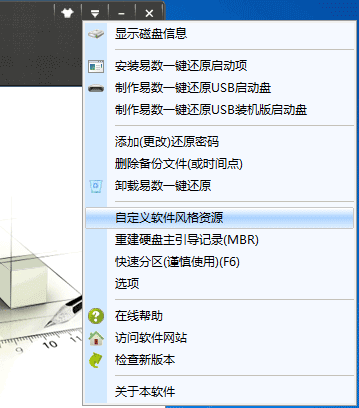
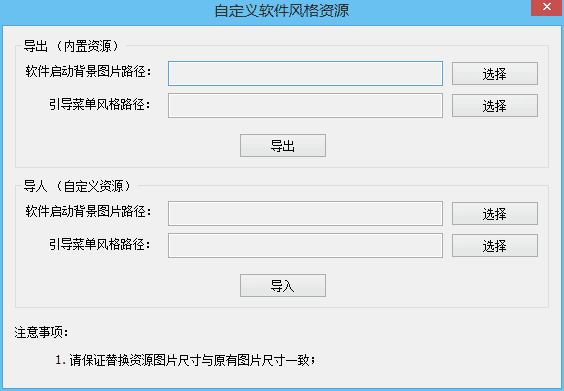
原始软件启动背景图片(1024*768像素) ,文件名为BkImg.png

引导菜单风格图片资源尺寸说明
| 尺寸(像素) | 文件名 |
| 背景 | 1024 * 768 | back.png |
| 倒计时进度 | 8 * 8 | tick.png |
| 提示按键 | 47 * 23 | F1.png – F10.png |
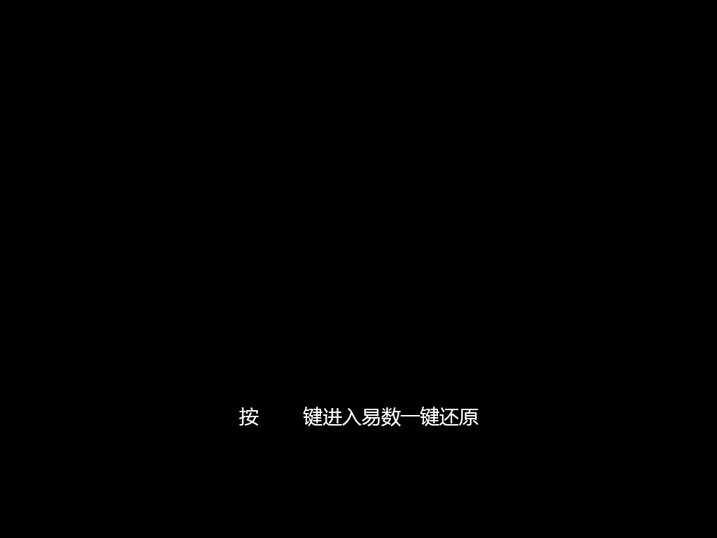
内置引导菜单背景图片
注意事项
1、软件资源图片格式必须是png格式图片。
2、文件名必须和原文件名一致,区分大小写。
官方网:http://www.onekeyrestore.cn/





