现在的屏幕点距尺寸比越来越小,这使Windows7系统默认下字体很小,为了解决这个问题我花了很长时间,终于发现了一个隐藏的选项,那就是打开个性化-显示-设置自定义文本大小(DPI)里有“使用WindowsXP风格DPI缩放比例(X)”,默认是打钩的,把它去掉就可以了。
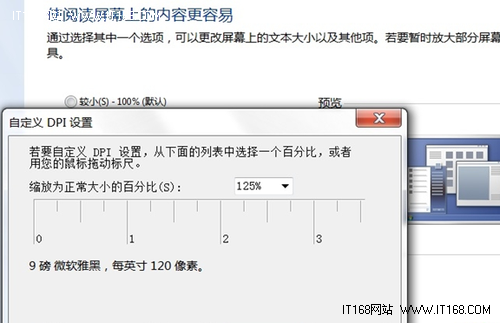
编辑点评:其实这只是一个方法,个人认为这个方法比较好,之前写过一篇文章是用“放大镜”放大字体,也是一种办法,建议朋友们两种办法都试试,哪个适合你就用哪个。
放大镜调整Windows 7字体:
要将系统整体放大的话,可以在点击右键,打开“屏幕分辨率”设置窗口,再点击该窗口下方的“放大或缩小文本和其它项目”。

打开屏幕分辨率窗口
在“显示”设置窗口,选择要放大的位数。一般来说屏幕较小的笔记本电脑可以放大到125%,台式机可以放大的更多一些,达到150%甚至200%。

调整放大倍数
选好之后点击“应用”按钮保存退出,注销后重新登录系统,你就会发现所有地方的字体都变大了。
另外,Win7中还自带一个放大镜工具,需要的时候只要同时按下键盘上的Windows键和“+”加号键,就会立即弹出一个放大镜工具栏。
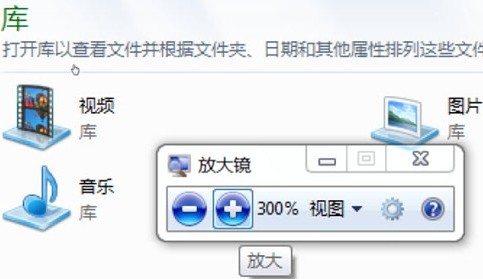
放大镜工具
使用Win7的放大镜能够进行全屏幕放大,也可以进行区域放大,跟随鼠标移动,即鼠标指向哪里就放大哪里。放大的倍数可以不断调整,根据用户需要可以放大200%,300%,400%...
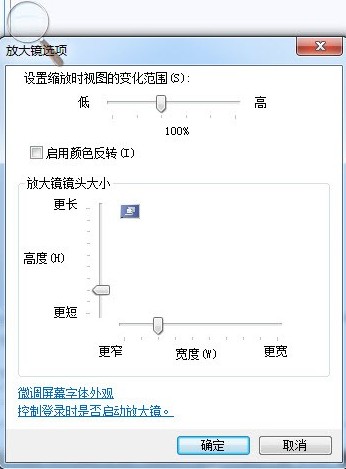
放大镜选项
Win7自带放大功能对于视力不太好的用户来说,是一个非常实用的小功能,尤其是上了年纪的父母,本来电脑用的就不熟练,如果再看不清楚的话,使用起来就更困难了。





