Windows 7的登录界面很漂亮,但是看多了还是会逐渐厌烦的。我们在Windows 7中无法对其登录界面修改,有没有其他的方法进行美化呢?答案当然是肯定的,这里我们就介绍两个最为简便的方法。
一、使用W7CLogonUIChanger修改
我们最简洁的修改登录界面的方法是使用W7CLogonUIChanger(下载地址:http://down.tech.sina.com.cn/content/45844.html)。我们首先需要解压W7CLogonUIChanger,然后必须以管理员身份运行W7C LogonUI Changer。接着,左键单击中间的区域会弹出选择登录背景图片的窗口(如图1,只支持jpg图片)。
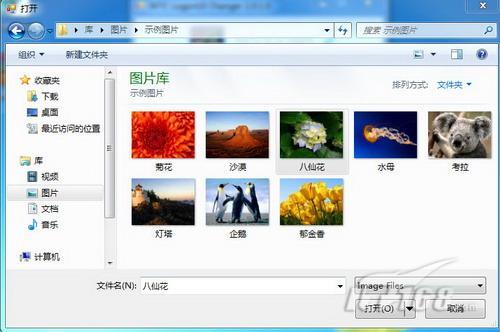
图1 背景图片
回到程序窗口点击“Apply”按钮(如图2)。
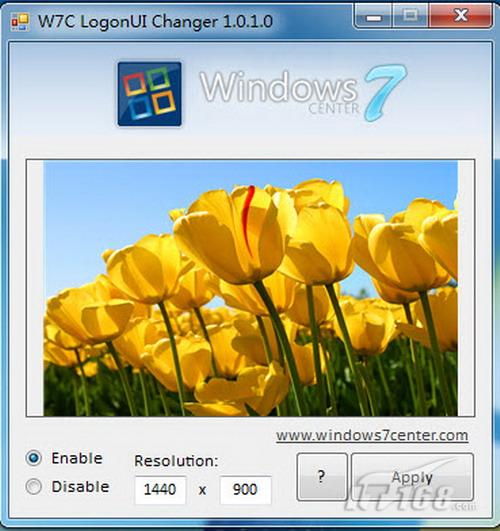
图2 点击Apply按钮
这时会弹出写入注册表的信息(如图3)。
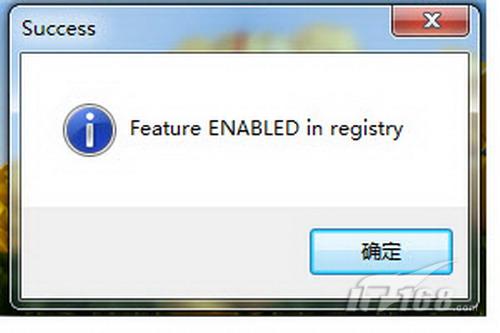
图3 导入注册表
确认后将弹出图片另存为93质量的JPG图片(图片尺寸会自动压缩到256KB以下,如图4)的提示。
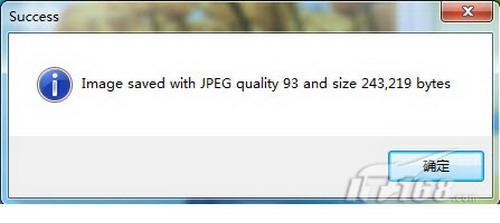
图4 压缩图片
我们可以注销系统来查看修改的效果(如图5)。稍感遗憾的是:这个工具只支持jpg图片预览。
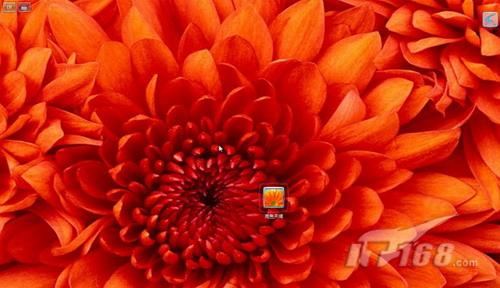
图5 效果
二、自带丰富登录背景效果的TuneUp Utilities
W7CLogonUIChanger修改界面很快捷,但是需要自己寻找素材,那么有没有可以直接提供资源的软件呢?当然有了,我们使用TuneUp Utilities(下载地址:http://down.tech.sina.com.cn/content/3719.html)即可。运行这个软件,在“Customize Windows”(自定义Windows)下,点击“Logon screen”链接(如图6)。
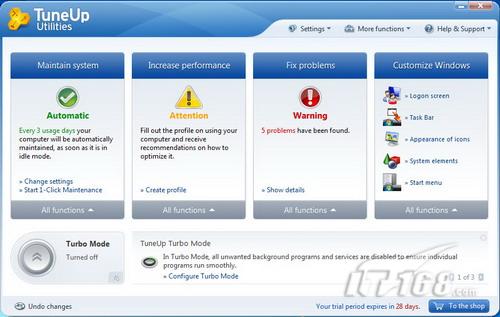
图6 软件主界面
接着我们发现“Logon screen”(登录窗口背景)下只有默认的登录窗口背景(如图7)。
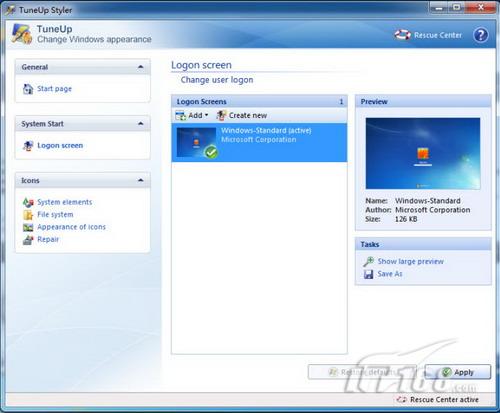
图7 登录界面替换功能
不过,我们可以点击“Logon Screens”下的“Add”按钮,将出现“Load Logon screen from a file”(从文件加载登录背景)和“Download Logon Screen From TuneUP Online”(在线下载登录背景)两个选项(如图8),这里我们先选择第二个。
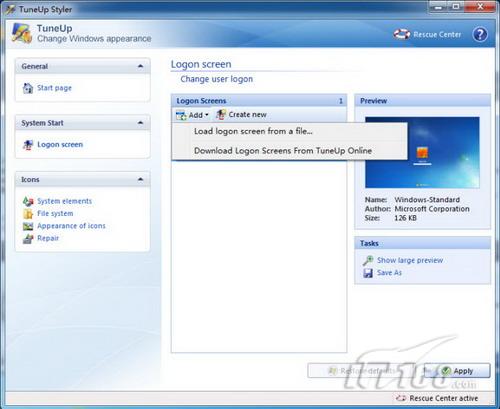
图8 添加图片





