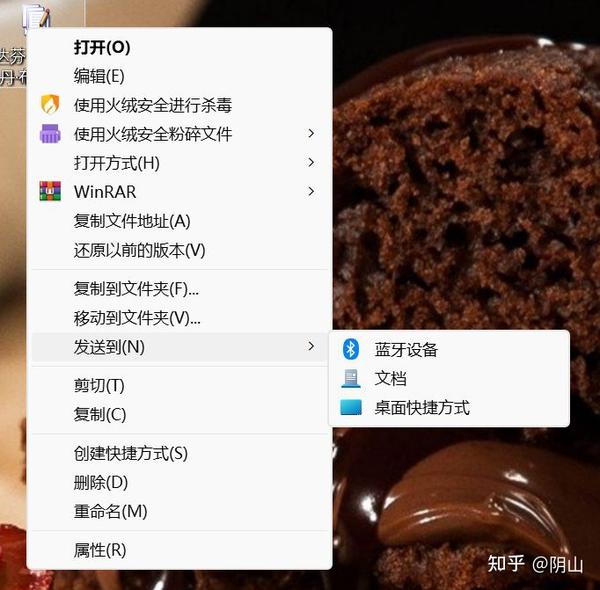
毫无疑问,Win11 有许多改进和增益。比如稳定性、兼容性、速度、人性化等等。
但它也有一些不如人意的地方,其中最突出的就是右键菜单。
和之前的系统版本相比,Win11 的右键菜单有较大的变化。最大的问题是:它变麻烦了。
Win11 把右键菜单分成了两层,第一层是常用功能,第二层是非常用功能。
微软的本意是好的,把常用的突出简化,把不常用的放在后面。
但问题是,每个人对“常用”的需求是不同的,而它又没有提供可自由定制的选项。把它认为你需要的“常用”强加给了你。
所以很不爽。
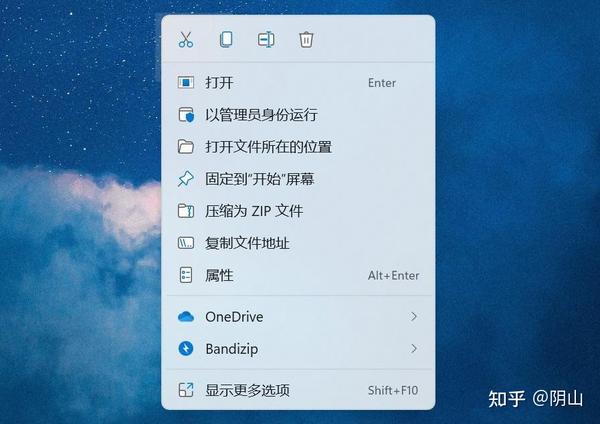
如果你要用“重命名”就很麻烦
网上提供了各种各样的改变方法,有修改注册表的,也有使用软件的。
要改变这种情况,把右键菜单调整到你顺手方便的状态,其实只需要两个工具。
这两个工具都是绿色免安装的。本质上它们都是可执行的注册表修改程序。
我比较喜欢功能单一的免安装软件。无需安装,操作简单明了,不会留下任何垃圾。
一、将右键菜单还原为Win10状态
这种软件网上很多,我找到的可能是最简单的软件,无需安装,双击打开只有两个按钮。
这个就不多说了,傻瓜操作谁都会。操作可逆。
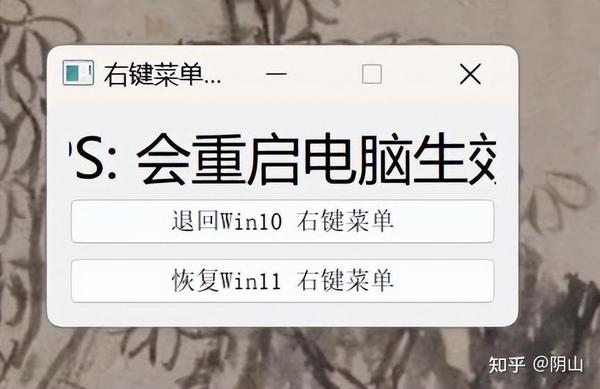
有点丑,不过很好用
二、清理右键菜单中不需要的选项
这个比较重要。除了微软给你加的那些你并不需要的功能,还有其他软件悄咪咪给你加的东西。
如果不清理的话,不仅是视觉上不舒服,更重要的是会增加系统占用,拖慢运行速度。
Win11之前的版本,只要简单的找到注册表项删除即可。但Win11似乎不太行。
ContextMenuManager.NET.4.0翻译过来就是“右键菜单管理器”,同样是免安装的,要找到最新的版本。
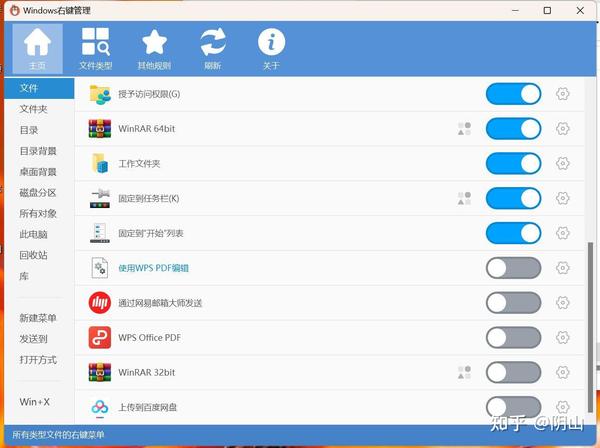
操作也不复杂。双击打开,操作界面一目了然,找到你想关闭的右键菜单项目,点击关闭按钮即可。
这里有一个项目是软件关闭不了的,就是“新建BMP图像”,必须要卸载系统自带的“图画”才行。同样的情况还有“新建TXT文档”,也是需要卸载系统默认的记事本才行,只不过一般人不会不需要这个功能。
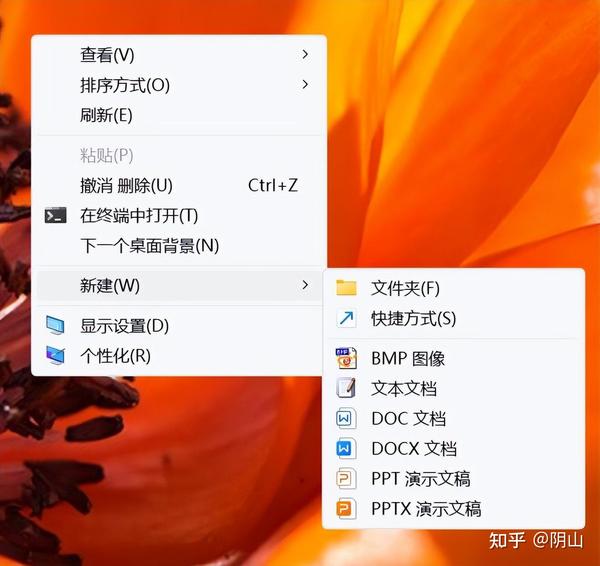
是不是清爽多了
【附录】2023年6月22日
以往的注册表操作方法:
删除右键菜单不常用菜单项(操作之前请备份注册表)
1. 单击Windows的“开始”菜单,单击“运行”,在“打开”框中键入“regedit”,单击“确定”按钮,打开“注册表编辑器”窗口。
2. 展开“HKEY_CLASSES_ROOT\*\shellex\ContextMenuHandlers”分支,在其下找到要删除的无用项,然后右键单击该项,再单击“删除”将其删除即可清除右键菜单中的对应选项。对于仅在文件夹右键菜单中才有的选项,可到HKEY_CLASSES_ROOT\Directory\shellHKEY_CLASSES_ROOT\
Directory\shellex\ContextMenuHandlers分支下查找。有时HKEY_CLASSES_ROOT\Folder\shell和HKEY_CLASSES_ROOT
\Folder\shellex\ContextMenuHandlers分支下也有右键菜单中的选项。
3.关闭“注册表编辑器”窗口。
4.清除任何显卡生成的桌面右键菜单方法修改注册表文件。
单击“开始|运行”,然后键入“regedit”并确认运行注册表编辑器,依次单击展开“HKEY_CLASSES_ROOT\\\\Directory\\\\Background\\\\shellex\\\\ContextMenuHandlers”键值,删除其中的“igfxcui”键(这个是显卡的),然后重新启动系统或者注销即可删除桌面菜单上的那三个选项。
不用怕删错了,除了new之外均可删除。
如果害怕删错,还是建议使用上面的右键菜单管理器。