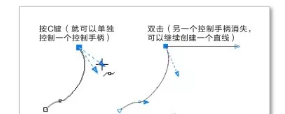
顺便介绍一下贝塞尔工具的使用技巧:单击鼠标左键拖出一段曲线后不要松开然后按下键盘上的c键拖动鼠标可以只操纵一个控制手柄实现“尖突”的转折曲线,想要回到“平滑”的转折就按下s键,而按住alt键拖动鼠标是移动节点。想下一个线段是直线你就双击刚创建的节点,在目标处再单击一个点就可以生成
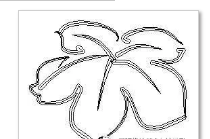
奇怪的是在coreldraw中,应用了艺术笔工具中的效果的对象想要移除效果,在属性栏上是没有清除的按钮的,原有的路径线已经被它绑架了,要想清除它只有ctrl+k打散它和路径之间的捆绑,然后手工删除已经失去编辑意义的艺术笔产生的效果图形
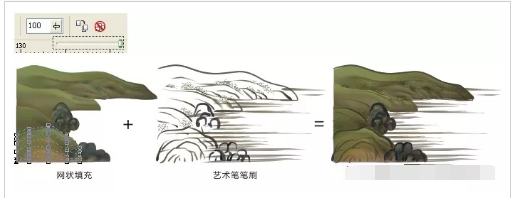
作品中很多地方都用到了艺术笔工具,还有交互式网状填充工具,就不一一介绍了,使用网状填充工具时候加入新的细分时会生成很多多余的节点,必须在属性栏中拖动曲线平滑度滑块来精简这些废点
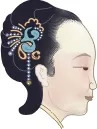
额头边缘的头发,如果使用手工一根一根地画,会很费事,而且还要保证每根的间距和方向变化,做到这点很难,调整更难!下面介绍我用的方法:
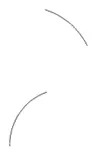
先画两根头发,把长短,方向调整好
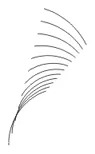
使用调和工具形成之间的过渡图形
画一根路径用于调和的轨迹

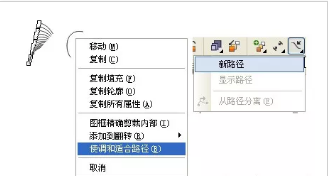
鼠标右键拖动调和图形到路径线弹出快捷菜单执行“使调和适合路径”或执行调和工具属性栏上的路径属性中的新路径命令
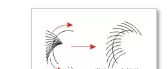
使用选择工具把调和的起始对象移动到路径线的两端
选择路径线(如果不方便选择就进入视图/简单线框去选择),鼠标右键单击调色板上的x方格取消线的着色
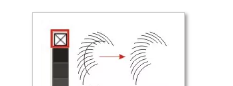
把调和步长调多一些
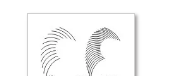
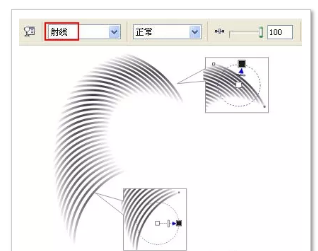
最后分别选择调和的两个主图形使用交互式透明工具进行由中心向两端的射线透明,这样头发就柔和多了
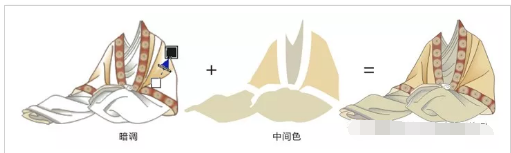
人物服饰的褶皱的明暗变化是使用交互式透明工具刻画的,这些色块是使用智能填充工具得到的,所以和轮廓线吻合得很好(最烦的就是要临时建个封闭的范围用来智能填充工具正确生成一个个的色块,要打开alt+z贴齐对象不断地加线,色块形成后再删除多余的线)
分享完了哦,看起来会比较难,很多细节的东西都需要注意,而且要是命令用起来不熟悉的话还需要去巩固一下哦,反正软件性的东西都是熟能生巧嘛,大家可以多练习起来自然很多东西就熟悉掌握了哦。





