接着就打开了资源网页,我们发现有35个背景资源,品质明显较为出色,比W7CLogonUIChanger的图片质量要好得多,从文件的容量就可以分析出来(如图9)。
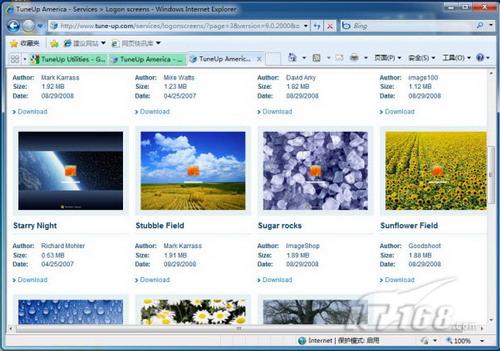
图9 资源网页有很多现成的图标供选
下载一个背景后可以直接安装(需允许UAC控制,如图10)。
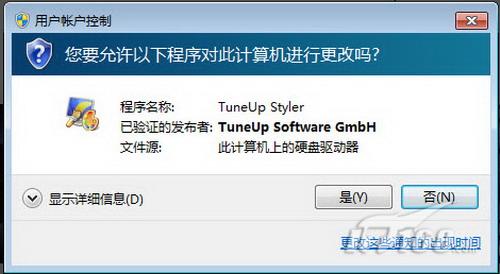
图10 需要确认
安装完发现程序窗口增加了这个背景,选择该背景,点击下方的“Apply”按钮即可(如图11)。
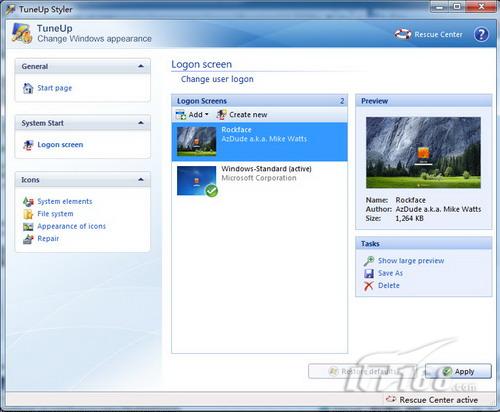
图11 确认
而且可以随时按“Restore defaults”按钮还原;最后的效果(如图12)。
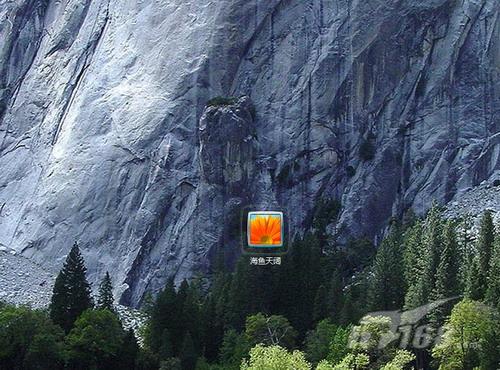
图12 效果
需要注意的是:TuneUp Utilities只能打开.Tls资源文件(只能在官方网站下载)来修改登录背景,也就是说无法使用普通图片文件来美化背景了。
三、魔方自定义登录背景效果
我们知道TuneUp Utilities可选的登录背景资源有限,而W7CLogonUIChanger支持的图片格式偏少,那么有没有支持更丰富资源类型的软件呢?免费的优化软件——魔方就可以。
魔方的操作很简洁。我们只需进入“系统美化”选项,选择“登录画面”(如图13)。
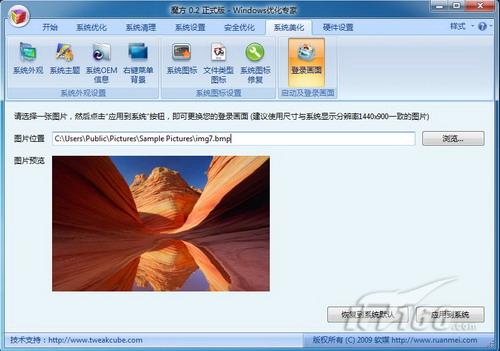
图13 替换登录画面
接着点击“浏览”按钮可以选择jpg、bmp、png、gif等多种图片格式(如图14)。
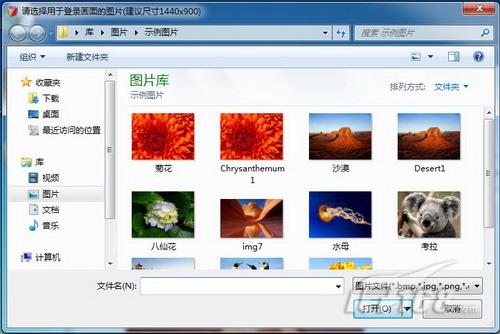
图14 支持多种格式
因此,背景资源将随手可得,程序建议和分辨率一样的图片效果更佳;我们可以直接在下方看到预览效果,点击“应用到系统”按钮(如图15)。
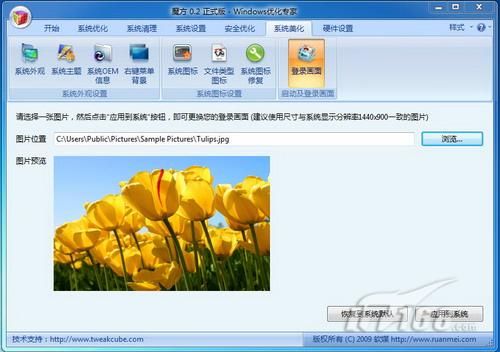
图15 预览
在弹出的窗口点击“是”按钮即可查看效果了(如图16)。
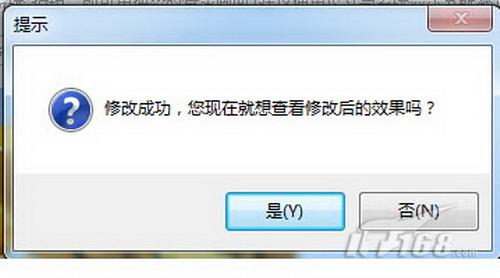
图16 提示
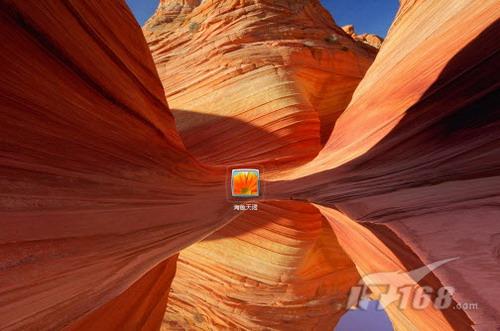
图17 效率





